Med denna funktion kan du samla in en historik över en eller flera elevers fångade skärmbilder. Dessa insamlingar kallas stackar och du kan lägga till eller ta bort skärmbilder från varje elevstack och även bläddra inom och igenom elevstackar. Att använda stackar är ett praktiskt sätt att kontrollera hur en lektion fortskrider, att samla in elevpresentationer eller uppgifter för senare granskning och betygsättning, eller för att visa elevers resultat och utveckling vid föräldramöten.
Du kan lägga till, ta bort, bläddra i och spara stackar från fönstret Spara klass, vilket blir tillgängligt när du använder alternativet Spara klass.
| ▶ | För att öppna fönstret Spara klass, klicka Fönster > Fönstret Spara klass. |
Lägga till skärmbilder i en stack
| ▶ | I fönstret Spara klass, klicka Visa > Stackar > Lägg till i stack eller klicka  . . |
| ▶ | För att lägga till en ytterligare uppsättning skärmbilder ska du först klicka Uppdatera och sedan lägga till stacken. och sedan lägga till stacken. |
När den första uppsättningen skärmbilder läggs till en ny stack kommer den att få namnet Ram1. Varje efterföljande tillägg ökar siffran med ett, till exempel Ram2, Ram3 och så vidare.
Ta bort ramar från en stack
| 1. | Välj den ram som du vill ta bort. |
| 2. | Klicka Visa > Stackar > Ta bort från stack eller klicka  . . |
När ramar tas bort från en stack justeras deras namn för att upprätthålla ordningsföljden och spegla borttagningen. Om exempelvis Ram6 tas bort ändras Ram7 till Ram6 och alla efterföljande ramnummer minskas med ett.
Bläddra i stackar
Du kan bläddra i en stack av ramar i antingen vyn Sida vid sida eller i vyn Galleri.
| ▶ | För att visa olika ramar i en stack kan du välja något av följande alternativ: |
| • | Klicka på rullgardinspilen och klicka sedan på önskad ram från listan. |
| • | Visa > Stackar > Nästa ram eller klicka  . . |
| • | Visa > Stackar > Föregående ram eller klicka  . . |
Obs: Dessa alternativ är endast tillgängliga om det finns en efterföljande eller föregående ram att visa.
Spara stackar
När du stänger fönstret Spara klass kommer programmet att fråga om du vill spara stackarna.
| 1. | Klicka Ja för att spara stackarna. |
Dialogrutan Välj eller skapa mapp att spara stackar i öppnas.
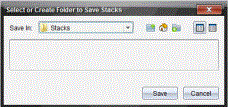
| 2. | Klicka Spara för att spara stackarna i den förinställda mappen eller skapa eller gå till en annan mapp och klicka sedan Spara. |
Stackarna sparas som enskilda skärmbilder med elevens namn, bildnummer, datum och tid. Till exempel:
Petter Ek_image1_10-21-2011_11-50
Petter Ek_image2_10-21-2011_11-57
Använd arbetsytan Innehåll eller din dators filhanteringssystem för att hitta och öppna de sparade skärmbilderna.
Skärmbilderna öppnas i det förvalda bildvisningsprogrammet på datorn.