 Mata in enkla matematiska uttryck
Obs: För att ange ett negativt tal på handenheten trycker du på v. För att ange ett negativt tal på ett tangentbord på datorn, tryck på bindestreckstangenten (-).
Låt oss anta att du vill utvärdera 
| 1. | Välj inmatningsraden i räknarens arbetsområde. |
| 2. | Skriv in 2^8 för att inleda uttrycket. |

| 3. | Tryck på ► för att återföra markören till basraden. |
| 4. | Fullborda uttrycket: |
Skriv in *43/12.
Handenhet: Skriv in r 43 p 12.

| 5. | Tryck på Enter för att utvärdera uttrycket. |
Uttrycket visas i standardmatematisk notation, och resultatet visas på höger sida i fönstret.

Obs: Om ett resultat inte får plats på samma rad som uttrycket visas resultatet på nästa rad.
Du kan förvänta dig att se ett resultat i decimalform i stället för 2752 ⁄ 3 i föregående exempel. En närmevärde är 917,33333... men detta är ett närmevärde.
Som standard bibehåller räknarappen den mer exakta formen: 2752 ⁄ 3. Alla resultat som inte är heltal visas som bråk eller i exakt (Exakt aritmetik och CAS) form, eller symbolisk form (CAS). Detta minimerar avrundningsfel som kan orsakas av intermediära resultat i långa beräkningar.
För att få ett närmevärde i ett resultat:
| • | Genom att trycka på genvägstangenter. |
Windows®: Tryck på Ctrl+Enter för att utvärdera uttrycket.
Mac®: Tryck på “+Enter för att utvärdera uttrycket.
Handenhet: Tryck på / · i stället för · för att utvärdera uttrycket.
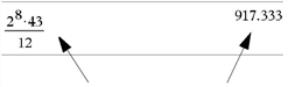
Genom att trycka på / · erhåller du närmevärdet. |
| • | Genom att lägga till en decimal i uttrycket (t.ex. 43., i stället för 43). |

| • | Genom att ange uttrycket med funktionen approx(). |

| • | Genom att ändra dokumentets lägesinställning Automatisk eller ungefärlig till Ungefärlig. |
Gå till menyn Fil och klicka på Inställningar > Dokumentinställningar.
Handenhet: Tryck på ~ för att visa menyn Fil.
Observera att den här metoden gör att alla resultat i alla dokumentets problem visas som ungefärliga.
Du kan använda katalogen för att infoga systemfunktioner och -kommandon, symboler och uttrycksmallar på Räknarappens inmatningsrad.
| 1. | Klicka på fliken Verktyg och sedan på  för att öppna katalogen. för att öppna katalogen. |
Handenhet: Tryck k 1.
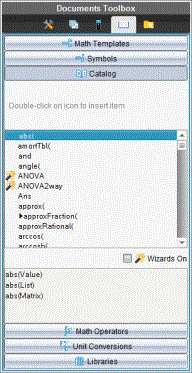
Obs: Vissa funktioner har en guide som vägleder dig med varje argument. Dessa funktioner visas med en indikator. För att få vägledning, välj Guider På.
| 2. | Om det objekt som du vill infoga visas på listan, välj objektet och tryck på Enter för att infoga det. |
| 3. | Om objektet inte visas: |
| a) | Klicka inuti listan på funktioner och tryck sedan på en bokstavstangent för att hoppa till de poster som börjar med denna bokstav. |
| b) | Tryck på ▲ eller ▼ efter behov för att markera det objekt som du vill infoga. |
Hjälp som t.ex. syntaxinformation, eller en kort beskrivning av det valda objektet, visas längst ned i Katalogen.
| c) | Tryck på Enter för att mata in objektet på inmatningsraden. |
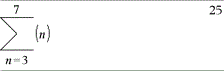
Räknarappen har mallar för att mata in matriser, styckvisa funktioner, ekvationssystem, integraler, derivator, produkter och andra matematiska uttryck.
Till exempel, låt oss anta att du vill utvärdera
| 1. | I fliken Verktyg, klicka på  för att öppna mallarna. för att öppna mallarna. |
Handenhet: Tryck på t.
| 2. | Dubbelklicka på  för att infoga den algebraiska summamallen. för att infoga den algebraiska summamallen. |
Mallen visas på inmatningsraden med små block, vilka representerar element som du kan mata in. En markör visas intill ett av elementen för att visa att du kan skriva in ett värde för det elementet.
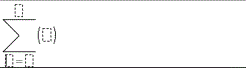
| 3. | Använd piltangenterna för att flytta markören till varje elements position och skriv in ett värde eller ett uttryck för varje element. |
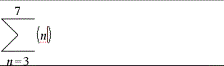
| 4. | Tryck på Enter för att utvärdera uttrycket. |
| 1. | I fliken Verktyg, klicka på för att öppna mallarna. |
Handenhet: Tryck på t.
| 2. | Dubbelklicka på  . . |
Dialogrutan Skapa en matris öppnas.
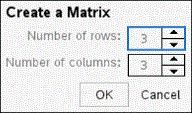
| 3. | Ange Antal rader. |
| 4. | Ange Antal kolumner och klicka på OK. |
Räknarappen öppnar en mall med utrymme för raderna och kolumnerna.
Obs: Om du skapar en matris med många rader och kolumner kan det ta några ögonblick innan den visas.
| 5. | Mata in matrisvärdena i mallen och tryck på Enter för att definiera matrisen. |
| ▶ | För att infoga en ny rad, tryck och håll Alt och tryck på Enter. |
| ▶ | För att infoga en ny kolumn, tryck och håll ned Skift och tryck på Enter. |
Handenhet:
| ▶ | För att infoga en ny rad, tryck på @. |
| ▶ | För att infoga en ny kolumn, tryck på Skift+Enter. |
Du kan använda en guide för att förenkla inmatningen av vissa uttryck. Guiden innehåller märkta rutor för att hjälpa dig att mata in argumenten för uttrycket.
Låt oss som exempel anta att du vill mata in en linjär regressionsmodell av typen y = mx + b för följande två listor:
{1,2,3,4,5}
{5,8,11,14,17}
| 1. | På fliken Verktyg, klicka på för att visa katalogen. |
Handenhet: Tryck på k 1.
| 2. | Klicka på en post i katalogen och tryck sedan på L för att hoppa till de poster som börjar på ”L”. |
| 3. | Tryck på ▼ efter behov för att markera LinRegMx. |
| 4. | Välj alternativet Guider på om det inte redan har valts: |
Handenhet: Tryck på Flik Flik för att markera Guider på, tryck på Enter för att ändra inställningen och tryck sedan på Flik Flik för att markera LinRegMx igen.
| 5. | Tryck Enter. |
En guide öppnas och ger dig en märkt ruta för att mata in varje argument.
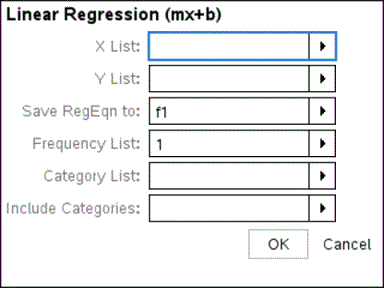
| 6. | Mata in {1,2,3,4,5} som X-lista. |
| 7. | Tryck på Tab för att flytta till rutan Y-lista. |
| 8. | Mata in {5,8,11,14,17} som Y-lista. |
| 9. | Om du vill lagra regressionsekvationen i en specifik variabel, tryck på Tab, och ersätt sedan Spara RegEqn till med variabelns namn. |
| 10. | Välj OK för att stänga guiden och infoga uttrycket på inmatningsraden. |
Räknarappen infogar uttrycket och lägger till kommandon för att kopiera regressionsekvationen och visa variabeln stat.results, vilken kommer att innehålla resultaten.
LinRegMx {1,2,3,4,5},{5,8,11,14,17},1: CopyVar stat.RegEqn,f2: stat.results
Räknarappen visar sedan stat.results-variablerna.
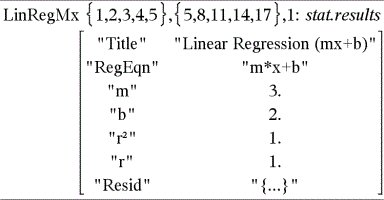
Obs: Du kan kopiera värden från stat.results-variablerna och klistra in dem på inmatningsraden.
| 1. | Börja med att definiera funktionen. Till exempel, mata in följande uttryck: |
Definiera f(x,y)=
| 2. | I fliken Verktyg, klicka på för att öppna mallarna. |
Handenhet: Tryck på t.
| 3. | Dubbelklicka på  . . |
Dialogrutan Skapa en styckvis funktion öppnas.
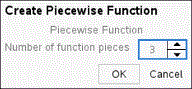
| 4. | Mata in Antal funktionssteg och klicka på OK. |
Räknarappen visar en mall med utrymme för stegen.
| 5. | Skriv in uttrycken i mallen och tryck på Enter för att definiera funktionen. |
| 6. | Mata in ett uttryck för att utvärdera eller rita en graf för funktionen. Mata till exempel in uttrycket f(1,2) på inmatningsraden i Räknarappen. |
| 1. | I fliken Verktyg, klicka på för att öppna mallarna. |
Handenhet: Tryck på t.
| 2. | Dubbelklicka på  . . |
Dialogrutan Skapa ett ekvationssystem öppnas.
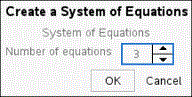
| 3. | Mata in Antal ekvationer och klicka på OK. |
Räknarappen visar en mall med utrymme för ekvationerna.
| 4. | Mata in ekvationerna i mallen och tryck på Enter för att definiera ekvationssystemet. |
För att mata in flera kommandon på en enda rad, separera dem med ett kolon (”:”). Endast resultatet för det sista uttrycket visas.
