I TI-Nspire™-appen för iPad® organiseras och hanteras dokument på hemskärmen.
 Öppna ett dokument
| ▶ | Tryck på dokumentikonen. |
Dokumentet öppnas med det senaste problem och sida som du arbetade med.
| 1. | Tryck på Ny. |
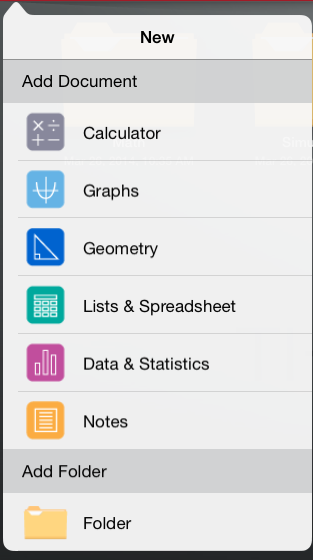
| 2. | Tryck på ett applikationsnamn. |
Ett nytt dokument öppnas med den valda applikation som förstasida. Det nya dokumentet tilldelas ett standardnamn.
| 1. | Tryck på standardnamnet under dokumentet för att visa tangentbordet. |
| 2. | Ange ett nytt namn och tryck sedan på retur. |
Det nya namnet visas och tangentbordet stängs.
| 1. | Tryck på Redigera. |
| 2. | Dra dokumentet till mappen. |
| 3. | Tryck på Klar. |
Innan du tar bort ett dokument bör du tänka på att det kan innehålla flera problem och sidor . Du bör kanske kontrollera dokumentents innehåll innan du tar bort det.
| 1. | Tryck på Redigera. |
| 2. | Tryck på  på det dokument som du vill ta bort. på det dokument som du vill ta bort. |
| 3. | När varningsmeddelandet visas: |
| • | Tryck på Ta bort för att ta bort dokumentet. |
| • | Tryck på Avbryt för att avbryta borttagningen. |
| 4. | Tryck på Klar. |