De Python Shell is de 'vertaler' die uw Python-programma's, andere stukjes Python-programmacode of eenvoudige opdrachten uitvoert.
|
Python-code
|
Eenvoudige opdrachten
|
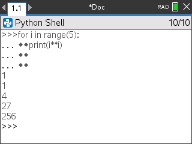
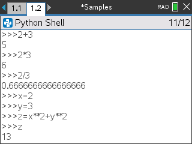
Een Python Shell-pagina toevoegen
Om een nieuwe Python Shell-pagina toe te voegen in de huidige opdracht, drukt u op b en selecteert u Python toevoegen > Shell.
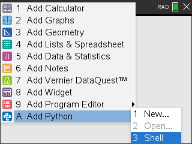
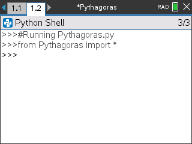
De Python Shell kan ook vanuit de Python Editor worden gestart door een programma uit te voeren door op b te drukken en Uitvoeren > Uitvoeren te selecteren.
Werken in de Python Shell
Drukken op b geeft het menu Documenttools weer. Met deze menuopties kunt u blokken programmacode toevoegen, verplaatsen en kopiëren.
|
Het menu Documenttools
|
|
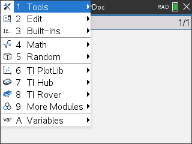
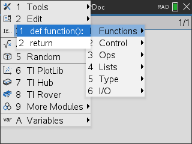
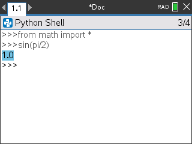
Opmerking: Als u een methode (functie of opdracht) gebruikt van een van de beschikbare modules, zorg er dan voor dat u eerst een importmodule-, opdracht uitvoert zoals in elke Python programmeeromgeving.
Interactie met de Shell-uitvoer is vergelijkbaar met de Rekenmachine-app waar u eerdere invoer en uitvoer kunt selecteren en kopiëren voor gebruik elders in de Shell, Editor of andere apps.
Pijltje omhoog om te selecteren, vervolgens kopiëren en plakken naar de gewenste locatie
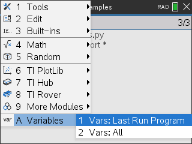
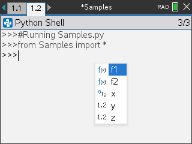
Algemene functies en variabelen van het laatst uitgevoerde programma kunnen worden ingevoegd door op h of /+L te drukken en te selecteren uit de lijst of door op b te drukken en Variables > Vars te selecteren: Last Run Program.
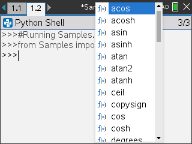
Om uit een lijst met globale functies en variabelen te kiezen van zowel het laatst uitgevoerde programma als elke geïmporteerde module, drukt u op b en selecteert u Variabelen > Vars All.
|
Variables menu
|
||
|
Variabelen uit laatst uitgevoerde programma
|
Alle variabelen
|
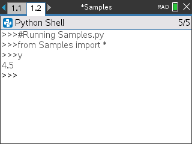
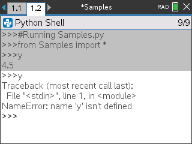
Alle Python Shell-pagina's in dezelfde opdracht delen dezelfde status (definities van door de gebruiker gedefinieerde en geïmporteerde variabelen). Wanneer u een Python-programma opslaat of uitvoert in die opdracht, of drukt op b en Gereedschappen > Shell opnieuw initialiseren selecteert, dan heeft de Shell-geschiedenis een grijze achtergrond die aangeeft dat de vorige status niet meer geldig is.
|
Voordat u opslaat of opnieuw initialiseert
|
Na het opslaan of opnieuw initialiseren
|
Opmerking: De optie b Gereedschappen > Geschiedenis wissen wist het scherm van elke vorige activiteit in de Shell, maar variabelen zijn nog steeds beschikbaar.
Meldingen
Foutmeldingen en andere informatieve berichten kunnen worden weergegeven terwijl u in een Python-sessie bent. Als er een fout wordt weergegeven in de Shell wanneer een programma wordt uitgevoerd, wordt een programmaregelnummer weergegeven. Druk op / b en selecteer Go to Python Editor (Ga naar Python Editor). Druk in de Editor op b en selecteer vervolgens Edit > Go to Line (Bewerken Ga naar regel). Vul het regelnummer in en druk op . De cursor wordt weergegeven op het eerste teken van de regel waarin de fout is opgetreden.
Een lopend programma onderbreken
Wanneer een programma of functie wordt uitgevoerd, wordt de aanwijzer "bezig" } weergegeven.
| ▶ | Het programma of de functie stoppen, |
| - | Windows®: Druk op de toets F12. |
| - | Mac®: Druk op de toets F5. |
| - | Rekenmachine: Druk op de toets c. |