Een programma of functie definiëren
Een nieuwe Programma-editor starten
|
1.
|
Zorg ervoor dat u zich in het document en probleem bevindt waarin u het programma of de functie wilt maken. |
|
2.
|
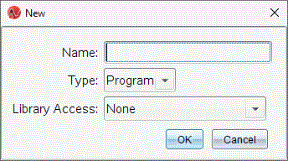
Klik op de knop  op de toepassingswerkbalk en selecteer . (Druk op de rekenmachine op ~ en selecteer .) op de toepassingswerkbalk en selecteer . (Druk op de rekenmachine op ~ en selecteer .) |
|
3.
|
Vul een naam in voor de functie of het programma dat u definieert. |
|
-
|
Om de functie of het programma alleen uit het huidige document en probleem te gebruiken, selecteert u |
|
-
|
Om de functie of het programma toegankelijk te maken vanuit elk document maar niet zichtbaar in de Catalogus, selecteert u . |
|
-
|
Om de functie of het programma toegankelijk te maken vanuit elk document en ook zichtbaar in de Catalogus, selecteert u . Voor meer informatie zie Bibliotheken. |
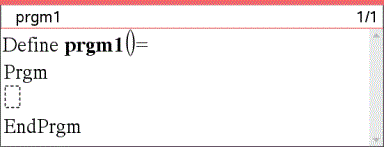
Een nieuw exemplaar van de Programma-editor wordt geopend, met een sjabloon dat overeenkomt met de selecties die u hebt gemaakt.
Regels invoeren in een functie of programma
De Programma-editor voert de opdrachten niet uit of werkt uitdrukkingen niet uit terwijl u ze typt. Ze worden pas uitgevoerd wanneer u de functie uitwerkt of het programma uitvoert.
|
1.
|
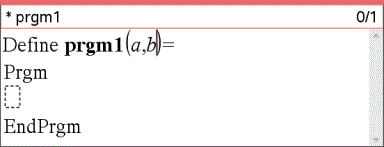
Als uw functie of programma de gebruiker nodig heeft om argumenten te leveren, vult u de parameternamen tussen de haakjes achter de naam in. Scheidt parameters met een komma. |
|
2.
|
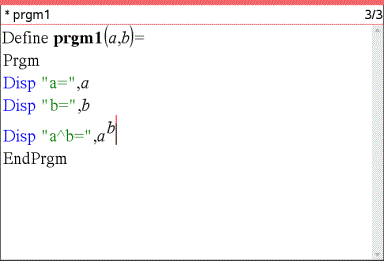
Tussen de regels Func en EndFunc (of Prgm en EndPrgm) vult u de regels met instructies in die deel uitmaken van uw functie of programma. |
|
-
|
U kunt de namen van functies en opdrachten invullen of deze invoegen vanuit de Catalogus. |
|
-
|
Een lijn kan langer zijn dan de breedte van het scherm; in dat geval moet u misschien scrollen om de volledige instructie te bekijken. |
|
-
|
Druk na het invullen van elke regel op . Hierdoor wordt een lege regel ingevoegd en kunt u nog een regel invoegen. |
|
-
|
Gebruik de pijltoetsen ◄, ►, ▲ en ▼ om door de functie of het programma te bladeren voor het invoeren of bewerken van opdrachten. |
Opmerkingen invoegen
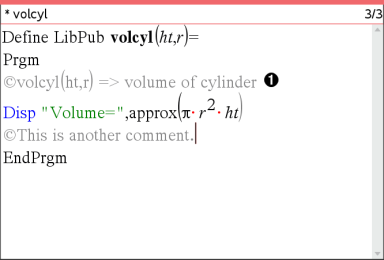
Opmerkingen kunnen nuttig zijn voor iemand die het programma bekijkt of aanpast. Ze worden niet weergegeven als het programma wordt uitgevoerd en hebben geen effect op de programmastroom. Het ©-symbool verschijnt aan het begin van de regel met de opmerking.
|
À
|
Commentaar met vereiste syntax. Omdat dit bibliotheekobject openbaar is en deze opmerking de eerste regel in een Func- of Prgm-blok is, wordt de opmerking als Help in de Catalogus weergegeven. Voor meer informatie zie Bibliotheken.
|
Om een opmerking in te voegen:
|
1.
|
Plaats de cursor aan het einde van de regel waarin u een opmerking wilt invoegen. |
|
2.
|
Klik in het menu op of druk op +. |
|
3.
|
Vul de tekst van de opmerking achter het ©-symbool in. |
Syntax controleren
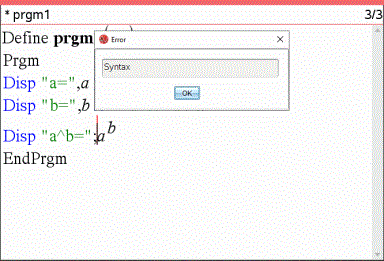
Met de Programma-editor kunt u de functie of het programma controleren op correcte syntax.
Als de syntaxcontrole eventuele syntaxfouten vindt, wordt er een foutmelding weergegeven. Ook wordt dan geprobeerd de cursor bij de eerste fout te plaatsen, zodat u deze kunt corrigeren.
De functie of het programma opslaan
U moet uw functie of programma opslaan om deze toegankelijk te maken. De Programma-editor controleert automatisch de syntax voor het opslaan.
Een sterretje (*) wordt weergegeven in de linkerbovenhoek van de Programma-editor om aan te geven dat de functie of het programma niet is opgeslagen.
Als de syntaxcontrole eventuele syntaxfouten vindt, geeft hij een foutmelding weer en probeert hij de cursor bij de eerste fout te plaatsen.
Als er geen syntaxfouten gevonden worden, verschijnt de melding "Opgeslagen" in de statusregel aan de bovenkant van de programma-editor.
Opmerking: Als de functie of het programma is gedefinieerd als een bibliotheekobject, moet u het document ook opslaan in de aangewezen bibliotheekmap en bibliotheken vernieuwen om het object toegankelijk te maken voor andere documenten. Voor meer informatie zie Bibliotheken.