In de Documenten-werkruimte kunnen docenten en leerlingen de “verslepen en neerzetten” methode gebruiken om bestanden en mappen snel over te zenden van een computer naar een rekenmachine of bestanden over te zenden van een rekenmachine naar een computer.
Opmerking: Voor het overzenden van of naar TI-Nspire™ CX II-rekenmachines moet u beschikken over TI-Nspire™-softwareversie v5.0 of hoger.
| 1. | Sluit de rekenmachine aan op een computer met een standaard A-naar- mini-B USB-kabel. |
| 2. | Open de werkruimte Documenten in de TI-Nspire™-software. |
| 3. | Klik in de Documenten-toolbox op  om de inhoudverkenner te openen. om de inhoudverkenner te openen. |
|
|
Computerpaneel
Aangesloten rekenmachines
|
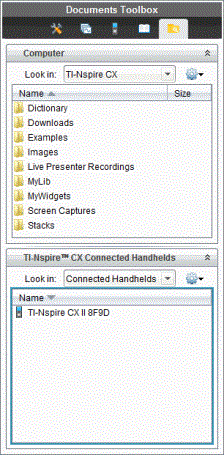
| 4. | Navigeer naar de map die het bestand bevat dat u wilt overzenden. |
| • | Om een bestand van een rekenmachine naar de computer over te zenden, selecteert u het bestand door erop te klikken en sleept u het naar een map in het Computerpaneel. |
| • | Om een bestand van een computer naar een rekenmachine over te zenden, selecteert u het bestand door erop te klikken en sleept u het naar een aangesloten rekenmachine. |
Opmerking: Gebruikers van de TI-Nspire™ CX Premium Docentensoftware of de TI-Nspire™ CX Navigator™ Docentensoftware kunnen ook opties in de werkruimte Inhoud gebruiken om bestanden van een rekenmachine naar een computer over te zenden.
De optie "Opslaan op rekenmachine" gebruiken
In de Documenten-werkruimte kunt u ook de optie Opslaan op rekenmachine in het menu Bestand gebruiken om een bestand over te zenden naar een aangesloten rekenmachine wanneer u een bestand wilt opslaan in een specifieke map op de rekenmachine.
| 1. | Controleer of de rekenmachine op de computer is aangesloten. |
| 2. | Navigeer in het Computerpaneel naar de map waarin het bestand zich bevindt. |
| 3. | Klik op het bestand. |
| 4. | Klik op Bestand > Opslaan op rekenmachine. Het dialoogvenster Opslaan op rekenmachine wordt geopend. |
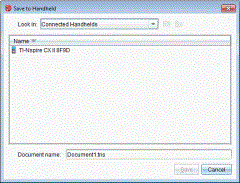
| 5. | Dubbelklik op de naam van de rekenmachine en navigeer dan naar de map waarin u het bestand wilt opslaan. |
| 6. | Klik op Opslaan. Het bestand wordt in de geselecteerde map opgeslagen en het dialoogvenster "Opslaan op rekenmachine" wordt gesloten. |