U kunt gegevens sorteren en groeperen met behulp van de categorische plot-types:
| • | Puntendiagram |
| • | Staafdiagram |
| • | Cirkeldiagram |
De categorische plot-types kunnen gebruikt worden om de representaties van gegevens in verschillende plots te vergelijken. Wanneer dezelfde variabele (lijst) wordt gebruikt voor een puntendiagram en een staafdiagram of cirkeldiagram in een opgave, wordt door een gegevenspunt of segment in één van de plots te selecteren het overeenkomstige gegevenspunt, segment of staaf in alle andere plots met dezelfde variabele geselecteerd.
 Een puntendiagram creëren
Het standaard plottype voor categorische gegevens is het puntendiagram.
Bij het plotten van één variabele wordt de waarde van elke cel voorgesteld als één punt, en worden de punten gestapeld op de plaats op de as die overeenkomt met de celwaarde.
| 1. | Creëer in Lijsten & Spreadsheet een spreadsheet met ten minste één kolom met stringwaarden die gebruikt kunnen worden als categorieën voor gegevens. |
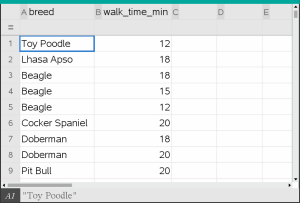
Opmerking: Om een string in Lijsten & Spreadsheet te typen, zet u de tekens tussen aanhalingstekens.
| 2. | Een Gegevensverwerking & Statistiek-pagina toevoegen aan de opgave. |
Opmerkingen:
| - | U kunt ook de tool Snelle grafiek uit Lijsten & Spreadsheet gebruiken om automatisch een Gegevensverwerking & Statistiek-pagina toe te voegen en de geselecteerde kolom te plotten. |
| - | Het nieuwe werkgebied Gegevensverwerking & Statistiek geeft een standaard puntenplot weer met een opschrift, variabelenaam en niet-geplotte gegevenspunten voor de variabele. U kunt op de variabelenaam in het opschrift klikken om een andere variabele te kiezen die u wilt bekijken, of een standaard gegevenspunt naar een as slepen om de huidige variabele te plotten. |
| 3. | Ga naar het midden van een van de assen en klik op het gebied Lijst toevoegen. De lijst met variabelen verschijnt. |

| 4. | Klik op de lijst die de categorieën bevat die u wilt gebruiken voor het sorteren van de gegevens. |

Er wordt een puntendiagram geplot in het werkgebied. De toepassing labelt de as met de variabelenaam en geeft een punt weer voor elke keer dat een categorie voorkomt.
| 5. | Onderzoek de geplotte gegevens. |
| - | Beweeg met de cursor over een punt in de plot om de gegevenswaarden weer te geven. |
| - | Klik op een punt om het te selecteren. Klik nogmaals op het punt om het te deselecteren of het te verwijderen uit een selectie van meerdere punten. |
| - | Activeer de tool Grafiek volgen en druk op ◄ of► om over de punten te lopen in de volgorde waarin ze in de lijst voorkomen. Punten krijgen een vette rand wanneer u erover loopt in de Volgmodus. |
Net als puntendiagrammen geven staafdiagrammen categorische gegevens weer. De lengte van een staaf vertegenwoordigt het aantal gevallen in de categorie.
| 1. | Klik op het gebied "variabele toevoegen" van een as en kies de naam van een categorische variabele. Zie meer informatie Een puntendiagram maken. |
| 2. | Klik in het menu Plot-types op Staafdiagram. |
Het puntendiagram verandert in een staafweergave van de gegevens.

| 3. | Onderzoek de gegevens in de plot. |
| - | Beweeg met de cursor over een staaf om een samenvatting van de categorieën te zien (het aantal gevallen in die categorie en het percentage ten opzichte van alle categorieën). |
| - | Activeer de tool Grafiek volgen en druk op ◄ of► om door de staven te lopen en samenvattende informatie te bekijken. |
| 1. | Creëer op een nieuwe Gegevensverwerking & Statistiek-pagina een staafdiagram met frequenties of samenvattende gegevens door de optie X-variabele toevoegen te kiezen in het menu Ploteigenschappen. |
Opmerking: U kunt ook een staafdiagram met frequenties creëren door Variabele met Samenvattingslijst toevoegen te kiezen in het contextmenu van het gebied Variabele Toevoegen van een as.
| 2. | Kies de gewenste variabele in het pop-up venster. |
| 3. | Stel de hoogte van de staven met de samenvattingsvariabele in door Samenvattingslijst Toevoegen te kiezen in het menu Ploteigenschappen. |
| 4. | Kies de samenvattingslijst in het pop-up venster. |
Het staafdiagram wordt geplot in het werkgebied. Het pictogram in de linker onderhoek geeft aan dat dit plot is gegenereerd op grond van samenvattingsgegevens.

| 5. | Beweeg met de cursor over een staaf om een samenvatting van die categorie te zien of gebruik de Grafiekvolg-tool in het menu Analyseren om over alle staven te lopen en de samenvattingen te zien. |
| 6. | (Optioneel) Voeg samenvattingslijsten toevoegen om een vergelijkend staafdiagram te creëren. |

Een cirkeldiagram representeert categorische gegevens in een cirkelvormige lay-out, en gebruikt voor elke categorie een segment met een naar verhouding juiste grootte.
| 1. | Creëer een puntendiagram in het werkgebied. |
| 2. | Klik in het menu Plot-types op Cirkeldiagram. |
De punten verplaatsen zich per categorie naar de segmenten van het cirkeldiagram.

| 3. | Beweeg met de cursor over een segment om de samenvatting van die categorie te zien of gebruik de Grafiekvolg-tool in het menu Analyseren om over elk segment te lopen, en alle samenvattingen te zien. De samenvatting geeft het aantal gevallen in die categorie weer en het percentage ten opzichte van alle gevallen. |
Opmerking: U kunt wisselen naar een cirkeldiagram vanuit een staafdiagram dat voortgekomen is uit samenvattende gegevens.
Dit kan worden gebruikt om gegevens in een kruistabel te onderzoeken.
| 1. | Typ de ruwe gegevens op een Lijsten & Spreadsheet-pagina. |

| 2. | Klik in het menu Invoegen op de werkbalk op Gegevensverwerking & Statistiek. |

Opmerking: Het scherm kan er anders uitzien, afhankelijk van de gegevens die u heeft ingevoerd.
| 3. | Selecteer het veld Klik om een variabele toe te voegen en kies oogkleur als variabele voor de x-as. |
| 4. | Klik in het menu Plot-type op Staafdiagram. |
De frequentie van de oogkleurgegevens wordt geplot.

| 5. | Om de oogkleurgegevens op te splitsen naar geslacht, klikt u op het menu Ploteigenschappen, op Categorieën indelen naar variabele en daarna op geslacht. |

U kunt een categorische splitsing gebruiken om de waarden die geplot zijn op een as te sorteren.
| 1. | Open een opgave die een Lijsten & Spreadsheet-pagina bevat, of creëer gegevens om te plotten in de toepassing Lijsten & Spreadsheet. |
In dit voorbeeld bevatten de lijsten informatie over hondenrassen en het dagelijks uitlaten van honden.
| 2. | Klik op de kolomletter (B). |
| 3. | Klik in het menu Lijsten & Spreadsheet op de toolSnelle grafiek. |
De tool Snelle grafiek voegt een pagina Gegevensverwerking & Statistiek toe. Gegevensverwerking & Statistiek plot de variabele en labelt de horizontale as.

| 4. | Om de numerieke gegevens voor elke categorie te plotten, beweegt u met de cursor over het gebied Variabele toevoegen bij het midden van de verticale as en klikt u op de tooltip Klik of druk op Enter om variabele toe te voegen. |
De lijst met beschikbare variabelen verschijnt.
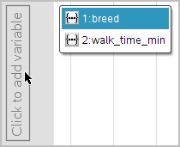
| 5. | Klik in de lijst met variabelen op de naam van de categorievariabele. |
Gegevensverwerking & Statistiek labelt de verticale as en plot de numerieke gegevens voor elke categorie.
