In de Python Editor kunt u Python-programma's maken, bewerken en opslaan.
Een Python Editor-pagina toevoegen
Om een nieuwe Python Editor-pagina toe te voegen in de huidige opdracht, drukt u op b en selecteert u Python toevoegen > Nieuw.

U kunt een leeg programma maken of u kunt een sjabloon selecteren.
|
Leeg programma
|
Sjabloon
|


Nadat het programma is gemaakt, wordt de Python-editor weergegeven. Als u een sjabloon hebt geselecteerd, worden de noodzakelijke importopdrachten automatisch toegevoegd (zie hieronder).
Opmerking: U kunt meerdere programma's in één TNS-bestand hebben, net als andere apps. Als het Python-programma bedoeld is om als module te worden gebruikt, kan het TNS-bestand worden opgeslagen in de PyLib-map. Die module kan vervolgens worden gebruikt in andere programma's en documenten.
|
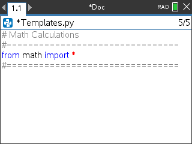
Wiskundige berekeningen
|
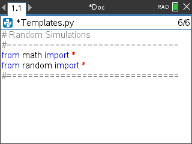
toeval simulaties (random)
|
|
Geometrische grafiek
|
Beeldverwerking
|


|
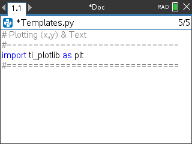
Plotting (x,y) & Text
|
Gegevens delen
|

|
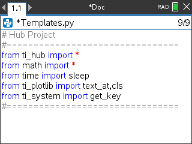
TI-Innovator Hub-project
|
TI-Rover Programmeren
|

Een Python-programma openen
Om een bestaand Python-programma te openen drukt u op ~ en selecteert u Invoegen> Python toevoegen > Open. Hierdoor wordt een lijst met programma's weergegeven die in het TNS-bestand zijn opgeslagen.
Als de Editor-pagina die werd gebruikt om het programma aan te maken is verwijderd, is het programma nog steeds beschikbaar in het TNS-bestand.
Werken in de Python-editor
Drukken op b geeft het menu Documenttools weer. Met deze menuopties kunt u blokken programmacode voor uw programma toevoegen, verplaatsen en kopiëren.
|
Het menu Documenttools
|
|

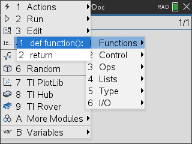
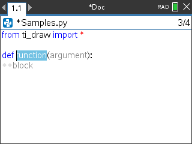
Items die geselecteerd zijn uit de modulemenu's zullen automatisch een programmacode-sjabloon aan de Editor toevoegen met inline-aanwijzingen voor elk onderdeel van de functie of opdracht. U kunt van het ene argument naar het volgende navigeren door te drukken op e (vooruit) of g+e (achteruit). Tooltips of pop-uplijsten verschijnen wanneer ze beschikbaar zijn, om u te helpen de juiste waarden te selecteren.
|
Inline-prompts
|
Knopinfo
|
|
|
Pop-uplijsten
|


De nummers rechts van de programmanaam geven het huidige regelnummer van de cursor aan en het totaal aantal regels in het programma.
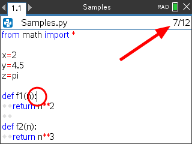
Globale functies en variabelen die zijn gedefinieerd op de regels boven de huidige cursorpositie kunnen worden ingevoegd door te drukken op h en te selecteren uit de lijst.

Terwijl u opdrachten (code) toevoegt aan uw programma, geeft de Editor trefwoorden, operatoren, opmerkingen, tekenreeksen en inspringing weer in verschillende kleuren om de verschillende elementen te identificeren.

Programma's opslaan en uitvoeren
Als u klaar bent met uw programma, drukt u op b en selecteert u Run > Check Syntax & Save. Dit controleert de syntax van het Python-programma en slaat het op in het TNS-bestand.
Opmerking: Als u niet-opgeslagen wijzigingen in uw programma heeft, wordt naast de programmanaam een asterisk (*) weergegeven.

Om het programma uit te voeren drukt u op b en selecteert u Uitvoeren > Uitvoeren. Dit zal het huidige programma uitvoeren op de volgende Python Shell-pagina of op een nieuwe als de volgende pagina geen Shell is.
Opmerking: Door het programma uit te voeren, controleert u automatisch de syntaxis en slaat u het programma op.