Chaque boîte de dialogue dans l’application comporte un clavier personnalisé.
Par exemple :
Allez à Graphiques > Outils > Fenêtre/Zoom > Réglages de la fenêtre (Window Settings).
La boîte de dialogue Réglages de la fenêtre (Window Settings) apparaît.
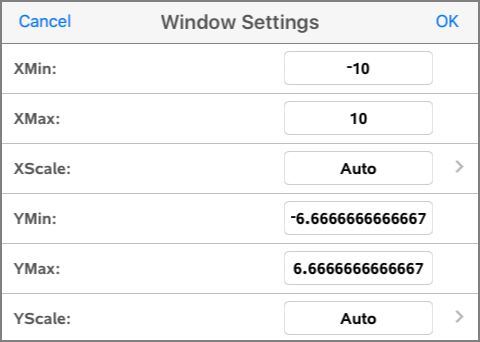
Tapez sur n’importe quel champ.
Le clavier personnalisé spécifique à cette boîte de dialogue est disponible.
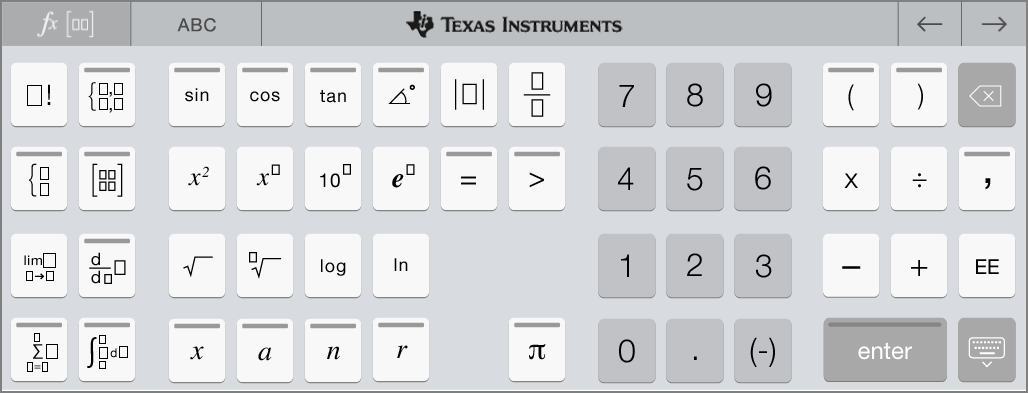
Remarque : Les touches suivantes ne sont pas disponibles.
| • | Boîte saisie chimie |
| • | Boîte saisie mathématique |
| • | Touches de variables |
| • | Flèche haut |
| • | Flèche bas |