Utilisation des images
Il est possible d'ajouter des images dans les documents PublishView™ en tant qu'objets PublishView™, ou de les ajouter dans des applications TI-Nspire™ qui prennent en charge les images. Les fichiers pris en charge comportent les extensions .bmp, .jpg et .png.
Remarque : Si une application TI-Nspire™ est active dans le document PublishView™, l'image est ajoutée à la page TI-Nspire™ lorsque vous sélectionnez dans la barre de menus ou le menu contextuel. Si aucun classeur TI-Nspire™ n'est actif, l'image est ajoutée en tant qu'objet PublishView™. Seules les images des applications TI-Nspire™ sont converties en classeurs TI-Nspire™ (fichiers .tns).
Insertion d'une image
|
1.
|
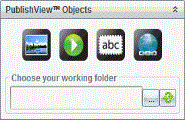
Assurez-vous que le panneau Objets PublishView™ est ouvert. |
|
2.
|
Cliquez sur  , puis faites glisser l'icône dans le document. , puis faites glisser l'icône dans le document. |
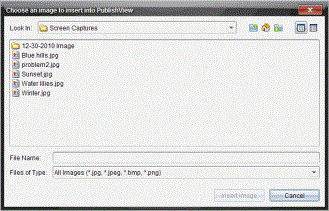
La boîte de dialogue s'affiche.
Remarque : Par défaut, le dossier des images préchargées Texas Instruments est affiché.
|
3.
|
Accédez au dossier dans lequel se trouve le fichier image que vous souhaitez insérer, puis mettez en surbrillance le nom du fichier. |
L'image est ajoutée à la feuille PublishView™.

|
5.
|
À l'aide de la souris, sélectionnez les poignées pour redimensionner la zone de texte, |
—ou—
Positionnez la zone de texte à l'emplacement voulu dans le document.
Déplacement des images
|
1.
|
Cliquez sur le cadre contenant l'image voulue pour la sélectionner. |
|
2.
|
Placez le pointeur de la souris sur la bordure de l'image pour activer l'outil de positionnement.  |
|
3.
|
Déplacez l'image à son nouvel emplacement sur la feuille PublishView. |
Remarque : Les objets peuvent se chevaucher sur une feuille PublishView™.
Redimensionnement des images
|
1.
|
Cliquez sur le cadre contenant l'image voulue pour la sélectionner. |
|
2.
|
Placez le pointeur de la souris sur l'une des poignées bleues pour activer l'outil de redimensionnement.  |
|
3.
|
Faites glisser la poignée de façon à agrandir ou réduire l'image. |
Suppression des images
|
▶
|
Cliquez sur l'image voulue pour la sélectionner, puis appuyez sur la touche . |
—ou—
|
▶
|
Effectuez un clic-droit sur une poignée pour ouvrir le menu contextuel, puis sélectionnez . |