Dans les documents PublishView™, les liens hypertexte permettent de :
| • | Créer un lien vers un fichier |
| • | Créer un lien vers un site Web sur Internet |
Vous pouvez ajouter un lien hypertexte vers un document ouvert ou convertir le texte d'une zone de texte en lien hypertexte. Lorsque vous ajoutez un lien hypertexte, le texte est souligné et s'affiche en bleu. Vous pouvez changer la mise en forme du texte du lien hypertexte, ce dernier sera conservé.
Si un lien est rompu, un message d'erreur s'affiche lorsque vous cliquez sur le lien :
| • | Impossible d’ouvrir le fichier spécifié |
| • | Impossible d'ouvrir la page Web spécifiée |
Les zones de texte PublishView™ prennent en charge aussi bien les liens absolus que les liens relatifs.
Les liens absolus contiennent l'emplacement complet du fichier lié et ne dépendent pas de l'emplacement du classeur principal.
Les liens relatifs contiennent l'emplacement du fichier lié par rapport au classeur principal. Si vous avez plusieurs cours dans un même dossier, qui sont tous liés à l'aide de l'adressage relatif, vous pouvez déplacer le dossier vers un autre emplacement (un autre dossier local, espace de stockage partagé, disque flash, espace en ligne) sans rompre les liens. Les liens restent également intacts si vous regroupez les documents en une série de cours, ou si vous les compressez par zip et que vous les partagez.
Remarque : Le classeur PublishView™ doit être enregistré avant de pouvoir insérer un lien hypertexte relatif.
Lien vers un fichier
Vous pouvez créer un lien vers n'importe quel fichier stocké sur votre ordinateur. Si le type de fichier est associé à une application stockée sur votre ordinateur, celle-ci est lancée lorsque vous cliquez sur le lien. Il existe deux manières de créer un lien vers un fichier : saisir ou coller l'adresse du fichier dans le champ Adresse, ou en parcourant l'arborescence vers le fichier.
Lier un fichier à l'aide d'une adresse
| 1. | Assurez-vous que le panneau Objets PublishView™ est ouvert. |
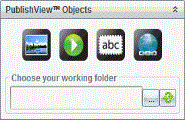
| 2. | Faites glisser l'icône du lien hypertexte  sur le document. sur le document. |
La boîte de dialogue Lien hypertexte s'affiche.
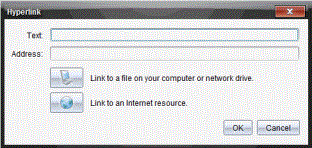
| 3. | Saisissez le nom du lien dans le champ Texte. Par exemple, il peut s'agir du nom du document. |
| 4. | Copiez l'emplacement du chemin du fichier que vous souhaitez lier, et collez-le dans le champ Adresse. |
—ou—
Saisissez l'emplacement du fichier dans le champ Adresse.
Remarque : Saisissez ../ pour désigner les répertoires parent. Par exemple : ../../lessons/mathlesson2.tns
| 5. | Cliquez sur OK pour insérer le lien. |
Une zone de texte contenant le lien hypertexte est ajoutée au document PublishView™.
Lier un fichier par navigation
| 1. | Assurez-vous que le panneau Objets PublishView™ est ouvert. |
| 2. | Faites glisser l'icône du lien hypertexte sur le document. |
La boîte de dialogue Lien hypertexte s'affiche.
| 3. | Saisissez le nom du lien dans le champ Texte. Par exemple, il peut s'agir du nom du document. |
| 4. | Cliquez sur  pour sélectionner Liez à un fichier de votre ordinateur ou d'un lecteur réseau. pour sélectionner Liez à un fichier de votre ordinateur ou d'un lecteur réseau. |
La boîte de dialogue Sélectionnez le fichier à insérer en tant que lien hypertexte s'affiche.
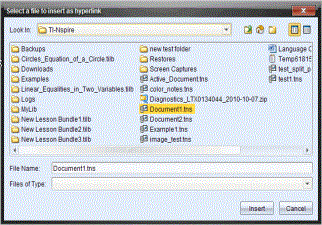
| 5. | Accédez au fichier avec lequel établir un lien et sélectionnez-le, puis cliquez sur Insertion. |
Le nom du chemin est inséré dans le champ Adresse de la boîte de dialogue Lien hypertexte.
Si le logiciel ne peut pas déterminer si le lien est une adresse relative ou absolue, la boîte de dialogue Lien hypertexte s'ouvre avec une option permettant de modifier le type de lien.
Pour modifier le lien, cliquez sur l'option appropriée :
| • | Changer en adresse absolue. |
| • | Changer en adresse relative. |
| 6. | Cliquez sur OK pour insérer le lien. |
—ou—
Cliquez sur Recommencer pour revenir à la boîte de dialogue Lien hypertexte et choisir un autre fichier à lier, ou éditer les champs Texte ou Adresse.
Une zone de texte contenant le lien hypertexte est ajoutée au document PublishView™.
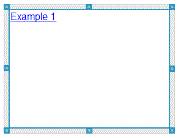
| 7. | À l'aide de la souris, sélectionnez les poignées pour redimensionner la zone de texte. |
—ou—
Positionnez la zone de texte à l'emplacement voulu dans le document.
Créer un lien vers un site Web
Il existe deux manières de créer un lien vers un site Web : en saisissant ou en collant l'URL dans le champ Adresse, ou en parcourant l'arborescence vers le fichier.
Créer un lien vers un site Web en utilisant une adresse
| 1. | Assurez-vous que le menu Objets PublishView™ est ouvert. |
| 2. | Faites glisser l'icône de lien hypertexte  sur le document pour ouvrir la boîte de dialogue Lien hypertexte. sur le document pour ouvrir la boîte de dialogue Lien hypertexte. |
| 3. | Saisissez ou collez l'URL que vous souhaitez lier au champ Adresse. |
| 4. | Cliquez sur OK. |
Une zone de texte contenant le lien hypertexte est ajoutée au document PublishView™.
Créer un lien vers un site Web par navigation
| 1. | Assurez-vous que le menu Objets PublishView™ est ouvert. |
| 2. | Faites glisser l'icône de lien hypertexte sur le document pour ouvrir la boîte de dialogue Lien hypertexte. |
| 3. | Cliquez sur  pour sélectionner Lien vers une ressource Internet. pour sélectionner Lien vers une ressource Internet. |
La fenêtre de votre navigateur affiche le site Web par défaut.
| 4. | Accédez au site Web ou au fichier sur un site Web avec lequel vous souhaitez établir un lien. |
| 5. | Copiez l'URL, puis collez-la dans le champ Adresse de la boîte de dialogue Lien hypertexte. |
—ou—
Saisissez l'URL dans le champ Adresse.
| 6. | Cliquez sur OK. |
Une zone de texte contenant le lien hypertexte est ajoutée au document PublishView™.
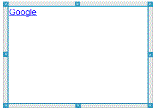
| 7. | À l'aide de la souris, sélectionnez les poignées pour redimensionner la zone de texte. |
—ou—
Positionnez la zone de texte à l'emplacement voulu dans le document.
Modification d'un lien hypertexte
Pour modifier le nom d'un lien hypertexte, changer son chemin d'accès ou son URL, suivez la procédure ci-dessous.
| 1. | Cliquez avec le bouton droit de la souris sur le texte du lien, puis sélectionnez Éditer le lien hypertexte. |
La boîte de dialogue Lien hypertexte s'affiche.
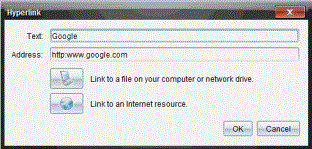
| 2. | Apportez les corrections voulues : |
| • | Corrigez le nom du lien dans le champ Texte. |
| • | Cliquez sur pour ouvrir la boîte de dialogue Sélectionnez un fichier à ajouter comme lien hypertexte et utilisez le navigateur de fichiers pour accéder au dossier dans lequel se trouve le fichier. |
| • | Cliquez sur pour ouvrir un navigateur et accédez à un site Web pour copier et coller l'URL appropriée dans le champ Adresse. |
| 3. | Cliquez sur OK pour enregistrer les modifications apportées. |
Conversion d'un texte existant en lien hypertexte
| 1. | Cliquez dans la zone de texte pour activer le mode édition et ouvrir le menu de mise en forme. |
| 2. | Sélectionnez le texte à convertir en lien hypertexte. |
| 3. | Cliquez sur  . . |
La boîte de dialogue Lien hypertexte s'affiche, le texte sélectionné étant repris dans le champ Texte.
| 4. | Cliquez sur pour créer un lien vers un fichier. |
—ou—
Cliquez sur pour créer un lien vers une page d'un site Web.
Suppression d'un lien hypertexte
Utilisez cette procédure pour supprimer un lien associé à un texte placé dans une zone de texte. Le texte est conservé dans le document.
| 1. | Cliquez avec le bouton droit de la souris sur le texte du lien hypertexte. |
| 2. | Cliquez sur Supprimer le lien hypertexte. |
Le formatage de lien hypertexte est supprimé du texte, lequel n'est plus activable par clic.
Remarque : Pour supprimer à la fois le texte et le lien hypertexte, supprimez le texte. Si une zone de texte contient uniquement le texte lié, supprimez-la.