Modification des notes
Il peut arriver que vous souhaitiez modifier la note d'un élève. Par exemple, imaginons qu'une session à réponse libre comprenne une question qui exige la saisie du mot « Automne » comme bonne réponse. Un élève a saisi « Automne ». Pour accorder à l'élève le nombre de points complet ou partiel pour la question, vous pouvez modifier le score qu'il a obtenu à cette question.
Outre la modification de la note individuelle d'un élève, vous pouvez modifier le total possible des points pour chaque question, point supplémentaire et pourcentage final.
|
▶
|
Utilisez des nombres entiers pour modifier les notes. Par exemple, tapez 75 pour donner une note de 75 %, tapez 100 pour donner une note de 100 %, et ainsi de suite. |
Remarque : Si vous saisissez une note et que vous n'appuyez pas sur le changement n'aura pas lieu et la note précédente est conservée.
Prévisualiser la réponse d'un élève
Vous pouvez prévisualiser la réponse d'un élève à une question individuelle dans le Panneau de prévisualisation. Ceci fournit un moyen rapide, simple et efficace pour l'évaluation des questions, réponses et la modification des notes.
: la tâche doit contenir au moins une question à prévisualiser.
|
1.
|
Cliquez sur une tâche individuelle dans la liste du Récapitulatif des tâches. |
|
2.
|
Sélectionnez la cellule de la question à prévisualiser. |
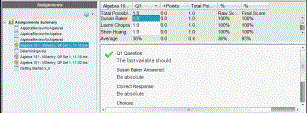
Les informations suivantes sont affichées dans le Panneau de prévisualisation.
|
•
|
#. Question originale accompagnée d'une icône indiquant une bonne ou une mauvaise réponse. |
|
•
|
. Bonne réponse de l'enseignant (vide s'il n'y a pas de bonne réponse) |
En fonction de la question posée, des informations supplémentaires peuvent être affichées.
Modification de la note d'un élève pour une tâche
Vous pouvez modifier la note d'une tâche dans la vue Récapitulatif des tâches ou modifier les notes des questions individuelles d'une tâche dans la vue Tâches individuelles. Ces étapes expliquent la façon de modifier une note dans les deux vues.
|
1.
|
Dans la ligne de l'élève, sélectionnez la note que vous souhaitez modifier. |
|
2.
|
Effectuez un clic droit sur la cellule et cliquez sur . |
|
3.
|
Tapez la nouvelle note et appuyez sur . Pour annuler l'opération, appuyez sur . |
Changement du nombre total de points possible pour une question
Vous pouvez modifier une note totale possible pour les questions individuelles ou les points supplémentaires.
|
1.
|
Sélectionnez une cellule dans la ligne Total possible. |
|
2.
|
Effectuez un clic droit sur la cellule et cliquez sur . |
|
3.
|
Tapez les points pour la question ou les points supplémentaires et appuyez sur . |
Le logiciel vous demande si vous souhaitez garder les notes des élèves pour cette question ou réévaluer les notes de chaque élève. Le paramètre par défaut consiste à réévaluer la note pour chaque élève.
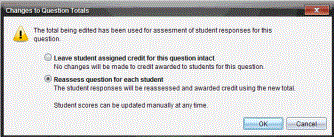
|
•
|
Pour garder les notes des élèves sans effectuer de modifications, sélectionnez . |
|
•
|
Pour réévaluer la note de chaque élève, sélectionnez . |
Changement de la note du pourcentage final
|
1.
|
Dans la fenêtre Affectations individuelles, sélectionnez l'élève dont la note doit être modifiée. |
|
2.
|
Effectuez un clic droit sur la cellule dans la colonne Finale, puis cliquez sur . |
|
3.
|
Tapez la nouvelle note et appuyez sur . Pour annuler l'opération, appuyez sur . |
Remarque : Si vous modifiez la note finale, la valeur modifiée sera maintenue et aucune mise à jour ne se produira lorsque d'autres valeurs seront modifiées dans la ligne.