La mise en forme de texte permet d'appliquer des propriétés visuelles (gras, italique) à votre texte.
| • | Texte standard. Appliquez la plupart des combinaisons de mise en forme (gras, italique, soulignement, exposant, indice et texte barré). Sélectionnez la police et la taille de police de n'importe quel caractère. |
| • | Texte dans une boîte d'expression mathématique. Appliquez une mise en forme et saisissez des exposants ainsi que des indices mathématiques pour les noms de variables. Sélectionnez la police et la taille de la police. La taille de la police affecte l'ensemble du texte de la boîte. |
| • | Texte dans une boîte d'équation chimique. Appliquez une mise en forme. Sélectionnez la police et la taille de la police. La taille de la police affecte l'ensemble du texte de la boîte. Les exposants et les indices sont automatiquement traités. |
Sélection de texte
| ▶ | Faites glisser la souris du début à la fin du texte à sélectionner |
Unité : Si vous utilisez le modèle Q/R ou Démonstration, appuyez sur e pour placer le curseur dans la zone comportant du texte. Utilisez le pavé tactile pour positionner le curseur au début ou à la fin du texte à sélectionner. Maintenez la touche g enfoncée tout en utilisant le pavé tactile pour sélectionner le texte.
Application d'un format de texte
| 1. | Sélectionnez le texte à mettre en forme. |
| 2. | Dans la barre d'outils de mise en forme, cliquez sur les icônes de mise en forme (par exemple,  pour mettre le texte en gras) pour activer/désactiver la fonction, ou cliquez pour sélectionner une police ainsi qu'une taille de police. pour mettre le texte en gras) pour activer/désactiver la fonction, ou cliquez pour sélectionner une police ainsi qu'une taille de police. |
Unité : Cliquez sur b, puis sélectionnez Format > Format de texte.
Les modifications sont appliquées au texte à mesure que vous effectuez des sélections.
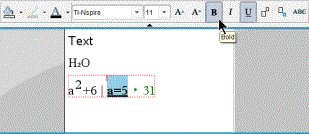
Remarque : La barre d'outils comporte uniquement les icônes applicables au type de texte sélectionné. Par exemple, les options exposant ( ) et indice (
 ) sont affichées uniquement pour le texte standard.