Découverte de l'application Éditeur mathématique au travers d'exemples
Cette section vous présente le fonctionnement de l'application Éditeur mathématique avec d'autres applications et la mise à jour automatique des résultats.
Exemple 1 : Utilisation de l'application Éditeur mathématique pour étudier les racines d'une fonction quadratique
|
1.
|
Ouvrez un nouveau classeur et sélectionnez l'application Éditeur mathématique. |
|
2.
|
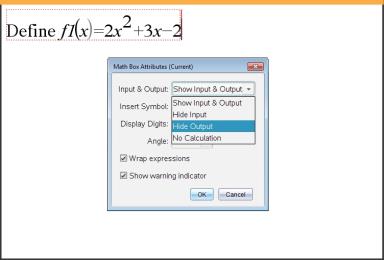
Définissez une fonction dans une boîte de saisie mathématique, évaluez-la et masquez son résultat à l'aide de l'option Boîte d'attributs mathématiques. |
|
3.
|
Saisissez davantage de texte. Par exemple : "Les racines réelles de f1(x) sont :" |
|
4.
|
Dans une nouvelle boîte de saisie mathématique, tapez : polyRoots(f1(x),x). |
|
5.
|
Appuyez sur · et masquez la saisie de cette boîte d'expression mathématique à l'aide de la boîte de dialogue Boîte d'attributs mathématiques. |
|
6.
|
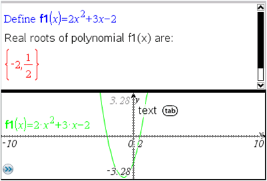
Utilisez l'icône Format de page de la barre d'outils pour sélectionner le type de fractionnement à utiliser. |
|
7.
|
Ajoutez l'application Graphique et représentez la fonction f1(x). |
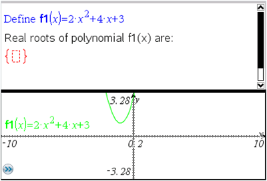
Observez le changement des racines de f1 lorsque la fonction est modifiée dans l'application Graphique.
Exemple 2 : Utilisation de l'Éditeur mathématique pour étudier l'échantillonnage de données
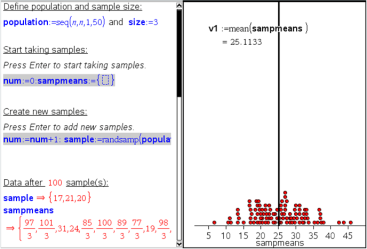
Cet exemple explique comment créer une distribution d'échantillonnage pour des moyens d'échantillons obtenus à partir d'une population donnée. Nous pourrons ainsi observer la forme que prend cette distribution pour un échantillon de taille particulière et décrire ses caractéristiques. Vous pouvez modifier la population et la taille de l'échantillon
|
1.
|
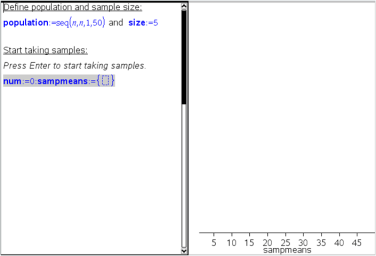
Définissez la population et la taille de l'échantillon. |
|
a)
|
Saisissez "Créer des données d'échantillon :" |
|
b)
|
Insérez une boîte d'expression mathématique et définissez la population. Par exemple, tapez "population:=seq(n,n,1,50)". |
|
c)
|
Appuyez sur et masquez le résultat à l'aide de la boîte de dialogue Boîte d'attributs mathématiques. |
|
d)
|
Insérez une boîte d'expression mathématique et définissez la taille de l'échantillon. Par exemple, tapez "taille:=5". |
|
e)
|
Appuyez sur et masquez le résultat à l'aide de la boîte de dialogue Boîte d'attributs mathématiques. |
|
2.
|
Configurez l'initialisation. |
|
a)
|
Tapez "Démarrer la capture d'échantillons :" |
|
b)
|
Insérez une boîte d'expression mathématique et définissez les valeurs de départ pour le nombre d'échantillons (num) et la liste des moyennes d'échantillons (moyéchant). Type : |
"num:=0:moyéchant:={}"
|
c)
|
Appuyez sur et masquez le résultat à l'aide de la boîte de dialogue Boîte d'attributs mathématiques. |
|
d)
|
Désactivez la boîte d'expression mathématique en sélectionnant . La désactivation empêche le remplacement du contenu de la boîte d'expression mathématique lors de la modification des valeurs de "num" et de "moyéchant". La boîte mathématique désactivée s'affichera avec un fond de couleur claire. |
|
3.
|
Configurez l'application Données & statistiques pour l'échantillonnage. |
|
a)
|
Changez le format de page et insérez l'application Données & statistiques. |
|
b)
|
Cliquez sur l'axe horizontal et ajoutez la liste moyéchant. |
|
c)
|
Modifiez les réglages de la fenêtre : XMin=1 et XMax = 50. |
|
d)
|
Vous pouvez également configurer la représentation graphique de la moyenne des moyennes d'échantillons en sélectionnant . |
|
4.
|
Entrez les instructions d'ajout des données. |
|
a)
|
Tapez "Créer de nouveaux échantillons :" |
|
b)
|
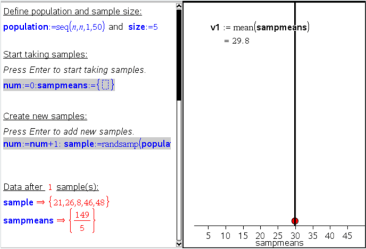
Insérez une expression mathématique pour définir l'échantillon (échantillon) et mettez à jour le nombre d'échantillons et la liste des moyennes d'échantillons. Type : |
"num:=num+1:échantillon:=randsamp(population,taille):
sampmeans:=augment(sampmeans,{mean(échantillon)})"
|
c)
|
Appuyez sur , masquez le résultat et désactivez l'utilisation des expressions à l'aide de la boîte de dialogue Boîte d'attributs mathématiques. |
|
d)
|
Désactivez la boîte d'expression mathématique en sélectionnant pour empêcher que son contenu ne soit remplacé lors de la réinitialisation des valeurs "num" et "moyéchant". |
|
e)
|
Créez des boîtes d'expressions mathématiques qui affichent le nombre courant d'expériences (num), d'échantillons (échantillon) et la liste des moyennes d'échantillons (moyéchant). |
|
5.
|
L'étude peut alors commencer. Pour ajouter de nouveaux échantillons, appuyez sur avec le curseur placé dans la boîte d'expression mathématique au niveau de la section "Créer de nouveaux échantillons". |
Remarque : Vous pouvez également automatiser le processus d'échantillonnage en utilisant la boucle
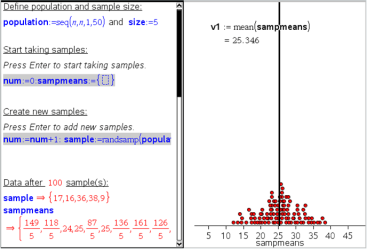
Vous avez également la possibilité de modifier la taille des échantillons et de redémarrer l'échantillonnage.