Création et gestion du compte de l’enseignant
Créez votre compte enseignant dans la section Préférences de l’enseignant du logiciel TI-Nspire™ CX Premium version Enseignant. Un compte enseignant vous permet de vous connecter au réseau TI-Nspire™ Navigator™ à partir de votre unité. Une fois que vous avez créé un compte enseignant, vous pouvez modifier à tout moment le mot de passe et le nom d'utilisateur associés.
Création du compte enseignant
|
1.
|
Utilisez le sélecteur d'espace de travail pour choisir l'espace de travail Classe. |
|
2.
|
Cliquez sur  (Fichier > Réglages > Préférences de l’enseignant). (Fichier > Réglages > Préférences de l’enseignant). |
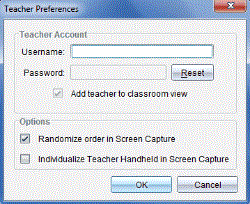
La boîte de dialogue Préférences de l’enseignant s’affiche.
|
3.
|
Saisissez un nom d'utilisateur. |
|
4.
|
Saisissez un mot de passe. |
|
5.
|
Indiquez si vous souhaitez ou non que l'icône de l'enseignant s'affiche dans la vue de la salle de classe. |
Si vous sélectionnez cette option, l’icône de l’enseignant s’affiche dans la vue de la salle de classe et vous êtes inclus comme destinataire dans les opérations Send to Class (Envoyer à la classe), Collect from Class (Collecter de la classe) et Delete from Class (Supprimer de la classe). L'écran de l'unité de l'enseignant sera également inclus dans les opérations de capture d'écran de la classe.
|
6.
|
Sélectionnez ou désélectionnez les options pour configurer l'organisation aléatoire des captures et individualiser l'unité de l'enseignant dans l'outil Capture d'écran. |
|
•
|
Organisation aléatoire des captures d'écran. La sélection de cette option permet de capturer et d'afficher l'écran des calculatrices des élèves de façon aléatoire, sans respecter l'ordre de la liste de la classe. Les élèves peuvent ainsi se concentrer sur leur affectation plutôt que sur l'identité de l'utilisateur de l'unité d'où l'écran qu'ils visualisent a été capturé. |
|
•
|
Individualisation de la calculatrice de l’enseignant dans les captures d’écran. La sélection de cette option permet d'identifier l'écran de la calculatrice de l'enseignant dans les captures d'écran. |
Modification du mot de passe du compte enseignant
|
1.
|
Assurez-vous que votre unité est déconnectée du réseau TI-Nspire™ Navigator™. |
|
2.
|
Cliquez sur (Fichier > Réglages > Préférences de l’enseignant). |
La boîte de dialogue Préférences de l’enseignant s’affiche.
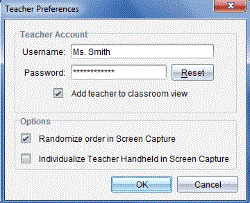
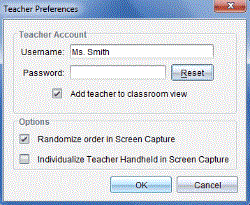
Le logiciel TI-Nspire™ Premium version Enseignant supprime le mot de passe existant.
|
4.
|
Entrez un nouveau mot de passe. |
Modification du nom d’utilisateur du compte enseignant
|
1.
|
Assurez-vous que votre unité est déconnectée du réseau TI-Nspire™ Navigator™. |
|
2.
|
Cliquez sur (Fichier > Réglages > Préférences de l’enseignant). |
La boîte de dialogue Préférences de l’enseignant s’affiche.
|
3.
|
Saisissez le nouveau nom d'utilisateur. |