Activation de la licence logicielle
|
1.
|
Assurez-vous que votre ordinateur est connecté à Internet. |
|
2.
|
Cliquez sur le menu , puis sélectionnez pour ouvrir l’assistant d’activation Texas Instruments. |
|
3.
|
Cliquez sur , puis cliquez sur . |
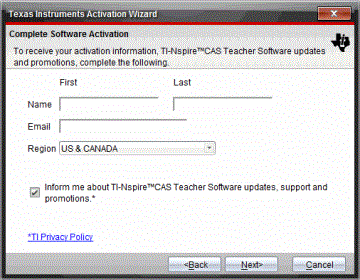
La boîte de dialogue Terminer l’activation du logiciel s’affiche.
|
4.
|
Renseignez les champs de nom et d’adresse électronique, puis sélectionnez votre région de résidence si elle est différente de celle par défaut. Pour recevoir des courriers électroniques de TI concernant les mises à jour, le support technique et les promotions, assurez-vous d’avoir coché la case appropriée. |
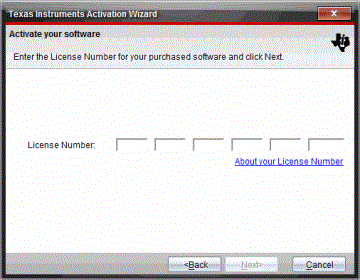
La boîte de dialogue Activer votre logiciel s’affiche.
|
6.
|
Entrez le numéro de licence. |
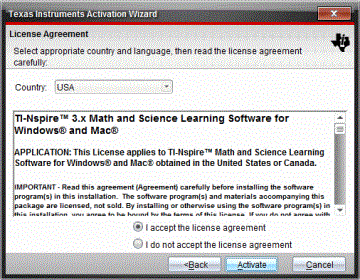
La boîte de dialogue du contrat de licence s’affiche.
|
8.
|
Dans le champ Pays, sélectionnez l’entrée appropriée via la liste déroulante si elle est différente du pays sélectionné par défaut. |
|
9.
|
Lisez le contrat de licence, puis acceptez-en les termes. |
|
10.
|
Cliquez sur . Le numéro de la licence est vérifié dans la base de données TI pour s’assurer de sa validité. |
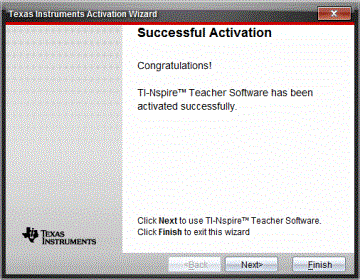
Si le numéro de licence est valide, la boîte de dialogue Activation réussie s’affiche. Si le numéro de licence n’est pas valide, assurez-vous d’avoir correctement saisi les chiffres. Si le problème persiste, contactez l’assistance TI.
|
11.
|
Cliquez sur pour continuer ou sélectionnez pour terminer l’installation avec les paramètres par défaut. |
|
12.
|
Lorsque vous y êtes invité, cliquez sur pour accepter l’emplacement par défaut pour votre dossier TI-Nspire™. Si nécessaire, accédez à l’emplacement sur votre ordinateur où vous souhaitez stocker vos classeurs et fichiers TI-Nspire™. |
|
13.
|
Indiquez si vous souhaitez remplacer les classeurs de même nom. |
Le logiciel démarre et l’ s’affiche.