Personnalisation de l’espace de travail Géométrie
Insertion d’une image d’arrière-plan
Vous pouvez insérer une image d’arrière-plan dans une page Graphiques ou Géométrie.
|
1.
|
Dans le menu , cliquez sur . |
|
2.
|
Accédez à l’image à insérer, sélectionnez-la, puis cliquez sur . |
Insertion d’objets texte dans l’espace de travail
L’outil Texte vous permet d’ajouter des valeurs numériques, des formules, des observations et d’autres informations explicatives dans l’espace de travail Géométrie.
|
1.
|
Dans le menu , sélectionnez . |
|
2.
|
Sélectionnez l’emplacement où vous souhaitez ajouter le texte. |
|
3.
|
Saisissez le texte dans la zone qui s’affiche, puis cliquez sur . |
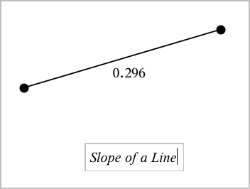
Pour déplacer un objet texte, faites-le glisser. Cliquez deux fois sur le texte pour le modifier. Pour supprimer un objet texte, affichez son menu contextuel, puis sélectionnez .
Modifier les attributs d'un texte numérique
Lorsque vous saisissez une valeur numérique sous forme de texte, vous pouvez la verrouiller ou définir son format et sa précision d’affichage.
|
1.
|
Dans le menu , sélectionnez . |
|
2.
|
Cliquez sur le texte numérique pour afficher sa liste d’attributs. |
|
3.
|
Cliquez sur 9 et : pour faire défiler la liste. |
|
4.
|
Appuyez sur 7 ou 8 sur chaque icône d’attribut pour naviguer dans les options. Par exemple, sélectionnez une précision comprise entre et . |
|
5.
|
Appuyez sur pour appliquer les modifications. |
|
6.
|
Appuyez sur pour fermer l’outil Attributs. |