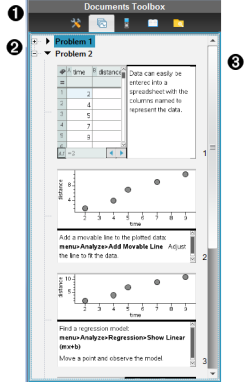
L’exemple ci-dessous présente la boîte à outils Classeurs avec la trieuse de pages ouverte. Utilisez la trieuse de pages pour :
| • | Afficher le nombre d’activités contenues dans votre classeur et votre emplacement au sein de celui-ci. |
| • | Passez d’une page à l’autre en cliquant sur la page à afficher. |
| • | Ajouter, couper, copier et coller des pages et des activités au sein du même classeur ou entre différents classeurs. |
Remarque : Dans un classeur PublishView™, la trieuse de pages n’est pas accessible via la boîte à outils Classeurs.
|
À |
Menu de la boîte à outils Classeurs. |
|
Á |
Cliquez sur le signe - pour réduire la vue. Cliquez sur le signe + pour ouvrir la vue et afficher les pages du classeur. |
|
 |
Barre de défilement. La barre de défilement est uniquement active lorsque le nombre de pages est trop élevé pour permettre leur affichage dans le panneau. |