Affichage et réorganisation des pages dans un classeur
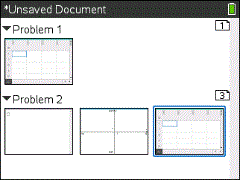
La trieuse de pages affiche toutes les activités associées au classeur, ainsi que toutes les pages de chaque activité sous forme de miniatures. Vous pouvez utiliser la trieuse de pages pour réorganiser et supprimer des pages, copier une page d'une activité et l'insérer dans une autre activité ou encore pour appliquer des modèles aux pages.
Affichage de plusieurs pages avec la trieuse de pages
Alors que l'unité affiche le contenu de votre classeur page par page, la trieuse de pages vous permet de visualiser toutes les activités associées à un classeur, ainsi que toutes les pages de chaque activité sous forme de miniatures. Vous pouvez utiliser la trieuse de pages pour réorganiser et supprimer des pages ou copier une page d'une activité et l'insérer dans une autre activité.
Ouverture de la trieuse de pages à partir d'un classeur
L'écran de la trieuse de pages affiche toutes les activités et les pages du classeur courant.
Réorganisation des pages dans une activité
Utilisez la trieuse de pages (appuyez sur / £) pour déplacer une page dans une activité qui en compte plusieurs :
|
1.
|
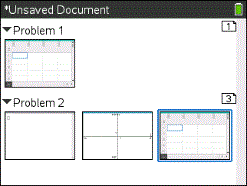
Utilisez les touches ¡ ou ¢ pour sélectionner la page à déplacer. |
Une bordure pleine s'affiche autour de la page sélectionnée.
|
2.
|
Vous pouvez appuyer et maintenir enfoncée la touche x ou appuyer sur / x jusqu'à ce que le pointeur de capture (saisie) ÷ s'affiche. |
|
3.
|
Appuyez sur ¡ , ¢, £ ou ¤ pour déplacer la page à l'emplacement voulu. |
|
4.
|
Appuyez sur x ou · pour finaliser le déplacement. |
Remarque : pour annuler le déplacement, appuyez sur d.
La page est déplacée à l'emplacement choisi dans l'activité, le compteur de pages étant automatiquement actualisé.
Copie d'une page dans une autre activité
Pour copier une page d'une activité dans une autre au sein d'un même classeur :
|
1.
|
Appuyez sur / £ pour ouvrir la trieuse de pages. |
|
2.
|
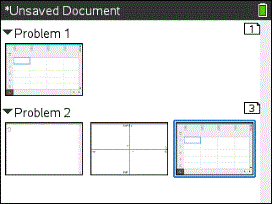
Appuyez sur ¡ , ¢, £ ou ¤ pour sélectionner la page à copier. |
Une bordure pleine s'affiche autour de la page sélectionnée.
|
3.
|
Appuyez sur / C pour copier la page. |
|
4.
|
Appuyez sur ¡ , ¢, £ ou ¤ pour sélectionner la position voulue dans l'activité où insérer la page. La page copiée est insérée après la page sélectionnée. |
|
5.
|
Appuyez sur / V pour insérer la page au nouvel emplacement. |
La page est copiée à l'emplacement choisi dans l'activité, le compteur de pages étant automatiquement actualisé.
si la page contient des variables qui ont le même nom que la nouvelle activité, un conflit peut se produire. Renommez les variables, si nécessaire.
Copie d'une page dans un autre classeur
Pour copier une page d'un classeur dans un autre :
|
1.
|
Appuyez sur / £ pour ouvrir la trieuse de pages. |
|
2.
|
Appuyez sur ¡ , ¢, £ ou ¤ pour sélectionner la page à copier. |
Une bordure pleine s'affiche autour de la page sélectionnée.
|
3.
|
Appuyez sur / C pour copier la page. |
|
4.
|
Appuyez sur c 2 pour ouvrir le gestionnaire Mes Classeurs. |
|
5.
|
Appuyez sur £ et ¤ pour mettre en surbrillance le dossier contenant le classeur dans lequel vous souhaitez copier la page. |
|
6.
|
Appuyez sur ¢ pour ouvrir le dossier |
—ou—
appuyez sur b 3.
|
7.
|
Utilisez les touches £ et ¤ pour mettre en surbrillance le classeur. |
|
8.
|
Appuyez sur x ou · pour ouvrir le classeur. |
|
9.
|
Appuyez sur / £ pour afficher la trieuse de pages. |
|
10.
|
Utilisez les touches ¡ , ¢, £ ou ¤ pour déplacer la page à l'emplacement voulu dans le classeur. |
|
11.
|
Appuyez sur / V pour insérer la page au nouvel emplacement. |
La page est déplacée à l'emplacement choisi dans l'activité, le compteur de pages étant automatiquement actualisé.