Envoi de fichiers à une classe
Les fichiers et dossiers peuvent être envoyés à tous les élèves de la classe, aux élèves de la classe connectés ou à certains élèves uniquement. La classe doit être ouverte pour que vous puissiez envoyer des fichiers.
Lorsque vous envoyez un fichier à toute la classe, tous les élèves connectés reçoivent le fichier sur le champ. Les élèves non connectés le recevront dès qu’ils seront connectés.
Remarques :
|
•
|
Seuls les types de fichier TI-Nspire™ (.tns) et PublishView™ (.tnsp) sont pris en charge par le logiciel TI-Nspire™. |
|
•
|
Les autres types de fichier (s’ils sont pris en charge), tels que les fichiers images, de traitement de texte ou de feuille de calcul, s’ouvrent dans l’application associée au type de fichier par le système d’exploitation. |
Envoi de fichiers à partir de l’espace de travail Contenu ou Classeurs
|
1.
|
Sélectionnez le fichier que vous souhaitez envoyer à la classe. |
|
•
|
Dans l’espace de travail Contenu, cliquez sur le fichier qui se trouve dans le panneau Contenu. |
|
•
|
Dans l’espace de travail Classeurs, cliquez sur le fichier qui se trouve dans l’Explorateur de contenu. |
|
2.
|
Cliquez sur  ou sur . ou sur . |
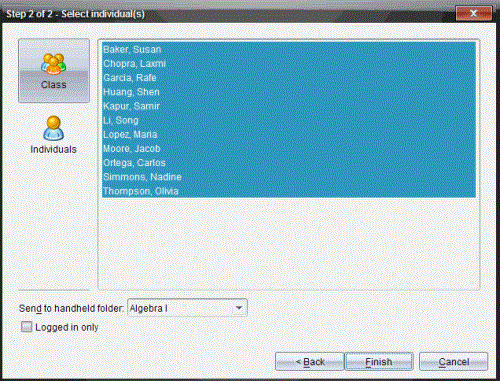
La boîte de dialogue Sélectionner des élèves s’affiche.
|
3.
|
Sélectionnez les élèves auxquels vous souhaitez envoyer le fichier : |
|
•
|
Pour envoyer le fichier à tous les élèves de la classe, cliquez sur  . Pour envoyer le fichier aux élèves qui sont connectés uniquement, cochez la case . . Pour envoyer le fichier aux élèves qui sont connectés uniquement, cochez la case . |
|
•
|
Pour envoyer le fichier à un élève particulier, cliquez sur  , puis sur l’élève voulu. , puis sur l’élève voulu. |
Si un ou plusieurs élèves ont été sélectionnés dans la zone de la salle de classe, le logiciel conserve la sélection.
|
•
|
Utilisez la liste déroulante pour choisir à partir du dossier de la classe courante, du dossier de premier niveau sur l’unité ou des 10 derniers dossiers auxquels les fichiers ont été envoyés. (Disponible uniquement sur le logiciel TI-Nspire™ prenant en charge les unités.) |
Le transfert de fichier s’affiche sous Enregistrement de classe, dans l’espace de travail Classe.