|
1.
|
Cliquez sur ou cliquez sur  . . |
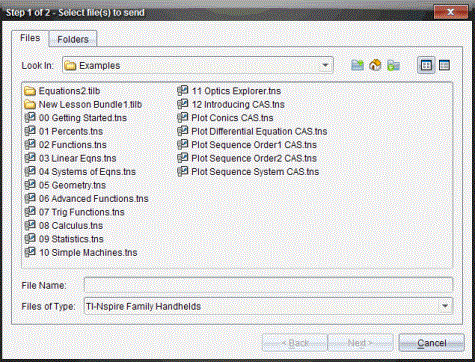
La boîte de dialogue Sélectionner le(s) fichier(s) à envoyer s’affiche.
|
2.
|
Cliquez sur l’onglet pour choisir des fichiers ou sur l’onglet pour choisir des dossiers. |
Remarque : Vous ne pouvez envoyer que des fichiers ou des dossiers, mais pas une combinaison de ces éléments.
|
•
|
TI-Nspire™ CX Premium Teacher Software pour unités nomades ne transfère que les fichiers .tns. |
|
3.
|
Pour choisir les fichiers ou dossiers à envoyer, utilisez l’une des méthodes ci-dessous : |
|
•
|
Localisez le fichier ou le dossier à envoyer et cliquez dessus. Pour sélectionner plusieurs fichiers ou dossiers, maintenez enfoncée la touche Ctrl (sur Mac® : “) tout en cliquant sur le nom des différents fichiers à ajouter. |
|
•
|
Saisissez le nom du fichier ou dossier dans le champ ou . Les noms de fichiers peuvent contenir des caractères alphanumériques, mais ne doivent pas comporter les caractères spéciaux / \ : " | * ? < > , ni les mots suivants : |
lpt1, lpt2, lpt3, lpt4, lpt5, lpt6, lpt7, lpt8, lpt9, com1, com2, com3, com4, com5, com6, com7, com8, com9, aux, con, prn, nul.
Vous pouvez également faire glisser les fichiers d’une fenêtre de navigateur vers l’enregistrement de classe pour les envoyer.
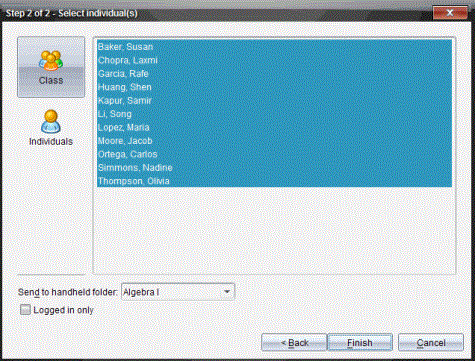
La boîte de dialogue Sélectionner des élèves s’affiche.
|
5.
|
Sélectionnez les élèves auxquels vous souhaitez envoyer le fichier : |
|
•
|
Pour envoyer le fichier à tous les élèves de la classe, cliquez sur  . Pour envoyer le fichier aux élèves qui sont connectés uniquement, cochez la case . . Pour envoyer le fichier aux élèves qui sont connectés uniquement, cochez la case . |
|
•
|
Pour envoyer le fichier à un élève particulier, cliquez sur  , puis sur l’élève voulu. , puis sur l’élève voulu. |
Si un ou plusieurs élèves ont été sélectionnés dans la zone de la salle de classe, le logiciel conserve la sélection.
|
•
|
Utilisez la liste déroulante pour choisir à partir du dossier de la classe courante, du dossier de premier niveau sur l’unité ou des 10 derniers dossiers auxquels les fichiers ont été envoyés. (Disponible uniquement avec le logiciel TI-Nspire™ prenant en charge les unités.) |
|
-
|
Vous pouvez également entrer un chemin de dossier dans la liste déroulante. |
Le transfert de fichiers s’affiche dans l’enregistrement de classe.
 Envoi de fichiers