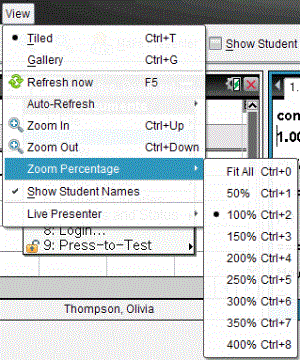
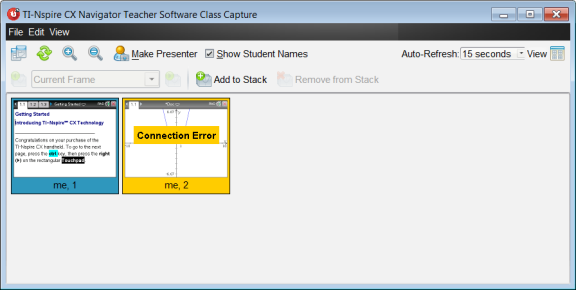
Lorsque vous capturez les écrans des élèves, la fenêtre Capture d’écran de la classe s’affiche en mosaïque par défaut. Vous pouvez basculer vers la vue Galerie afin d’afficher une vue agrandie de l’écran sélectionné. Les miniatures des captures d’écran sont visibles dans le panneau de gauche, vous permettant de rechercher et de sélectionner des écrans.
Pour basculer entre les vues Mosaïque et Galerie :
|
▶
|
Cliquez sur  , puis sur ou . , puis sur ou . |
ou
|
▶
|
Dans le menu , sélectionnez ou . |
ou
|
▶
|
Pour activer la vue Galerie, appuyez sur Ctrl + G (Mac® : “ + G). Pour activer la vue Mosaïque, appuyez sur Ctrl + T (Mac® : “ + T) |
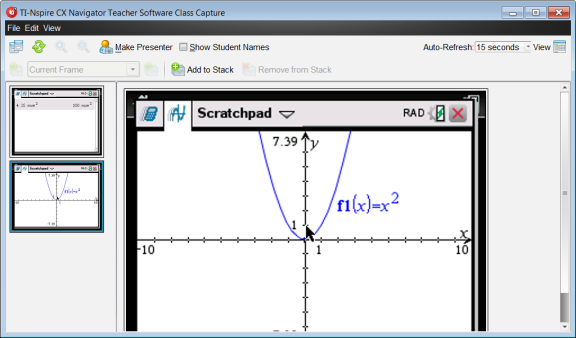
Dans la vue Galerie, les miniatures des captures d’écran s’affichent sous forme de colonne dans le panneau de gauche. Une vue agrandie d’un écran sélectionné s’affiche dans le panneau de droite.
|
•
|
Si vous sélectionnez plusieurs miniatures dans le panneau de gauche, les écrans correspondants s’affichent dans le panneau de droite. |
|
•
|
Si vous sélectionnez plus de quatre miniatures, vous devez faire défiler vers le bas le contenu du panneau de droite pour afficher tous les écrans. |
|
•
|
Si vous avez choisi d’afficher le nom des élèves, celui-ci apparaît centré sous chaque capture d’écran d’élève. |
|
•
|
Les fonctions de zoom sont désactivées dans la vue Galerie. |
|
•
|
Vous pouvez modifier l’ordre des écrans dans la vue Galerie. |
|
•
|
En revanche, la largeur du panneau d’affichage des miniatures n’est pas modifiable. |
 Basculement entre les affichages Mosaïque et Galerie
 .
.
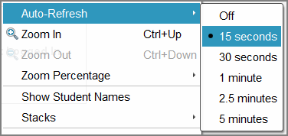
 ou Zoom arrière
  dans la barre d’outils.