Enregistrement des captures de pages et d'écrans
Vous avez la possibilité d'enregistrer des captures de pages et d'écrans en vue de les utiliser dans d'autres classeurs TI-Nspire™ prenant en charge les images ou dans d'autres applications telles que Microsoft® Word. Vous pouvez enregistrer une image à la fois, sélectionner plusieurs images à enregistrer ou enregistrer toutes les images capturées.
Enregistrement d'écrans sélectionnés
|
1.
|
Dans la fenêtre Capture d'écran, sélectionnez l'image d'écran à enregistrer. |
Remarque : Dans la fenêtre Capture d'écran, vous pouvez également cliquer sur  .
.
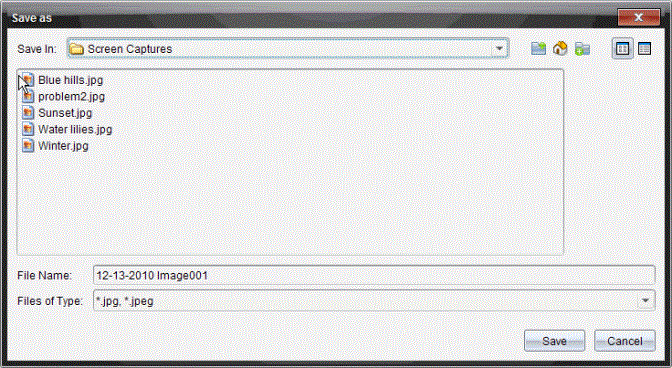
La boîte de dialogue Enregistrer sous s'affiche.
|
3.
|
Naviguez jusqu'au dossier dans lequel vous souhaitez enregistrer le fichier sur votre ordinateur. |
|
4.
|
Saisissez un nom pour le fichier. |
Remarque : le nom de fichier défini par défaut est MM-JJ-AAAA Image ###.
|
5.
|
Sélectionnez le type de fichier de l'image. Le format défini par défaut est .jpg. Cliquez sur ¤pour choisir un autre format : .gif, .tif ou .png. |
Le fichier est enregistré dans le dossier spécifié.
Enregistrement de plusieurs écrans
|
1.
|
Dans la fenêtre Capture d'écran, sélectionnez les écrans à enregistrer. |
Pour sélectionner plusieurs écrans consécutifs, cliquez sur la première image, puis maintenez enfoncée la touche pendant que vous sélectionnez les autres images. Pour sélectionner des écrans de manière aléatoire, maintenez enfoncée la touche (Mac® : “) et cliquez sur chaque image que vous voulez sauvegarder.
|
2.
|
Cliquez sur ou sélectionnez . Pour enregistrer toutes les captures d'écran, choisissez . |
Remarque : l'option " Enregistrer tous les écrans " n'est pas disponible avec la fonction Effectuer une capture de la classe.
La boîte de dialogue Enregistrer sous s'affiche.
|
3.
|
Dans le champ Enregistrer sous, naviguez jusqu'au dossier dans lequel vous souhaitez enregistrer les images. |
|
4.
|
Dans le champ Nom du fichier, saisissez un nouveau nom. Le nom défini par défaut est MM-JJ-AAAA Image, où MM-JJ-AAAA correspond à la date du jour. |
|
5.
|
Sélectionnez le type de fichier des images. Le format défini par défaut est .jpg. Cliquez sur ¤ pour choisir un autre format : .gif, .tif ou .png. |
Les images sont enregistrées dans le dossier indiqué, dotées de noms définis par le système et indiquant la date du jour et un numéro de séquence. Par exemple, MM-JJ-AAAA Image 001.jpg, MM-JJ-AAAA Image 002.jpg, etc.