Cette fonction de l'outil Capture d'écran vous permet de constituer un historique de captures d'écran pour un ou plusieurs élèves dans l'option Capture de classe. Les collections ainsi créées sont appelées séries de captures d'écran. Vous pouvez ajouter ou supprimer des écrans dans chaque série de captures d'écran et également les parcourir Les séries de captures d'écran constituent un outil pratique pour suivre les progrès des élèves et leur compréhension d'un cours, collecter des présentations ou des travaux d'élève que vous examinerez et noterez par la suite, ou encore présenter leurs résultats et leurs progrès à leurs parents ou aux autres enseignants.
Vous ajoutez, supprimez, parcourez et enregistrez les séries de la fenêtre Capture de classe qui s'active lorsque vous utilisez l'option Capture de classe.
| ▶ | Pour ouvrir la fenêtre Capture de la classe, cliquez sur Fenêtre > Fenêtre Capture de la classe. |
Ajouter des écrans à une série
| ▶ | Dans la fenêtre Capture de la classe, cliquez sur Affichage > Séries > Ajouter à la série ou sur  . . |
| ▶ | Pour ajouter une autre série d'écrans, cliquez d'abord sur Rafraîchir et ajoutez la série. et ajoutez la série. |
Lorsque vous ajoutez un premier groupe d'écrans à une nouvelle série, le système le nomme Cadre1. Chaque ajout supplémentaire incrémente le chiffre d'une unité ; par exemple : Cadre2, Cadre3, etc.
Supprimer les cadres d'une série
| 1. | Sélectionnez le cadre à supprimer. |
| 2. | Cliquez sur Affichage > Séries > Supprimer de la série ou sur  . . |
Lorsque vous supprimez des cadres d'une série, leur nom est modifié pour rester séquentiel et pour refléter cette suppression. Par exemple, si vous supprimez le Cadre6, le Cadre7 est renommé en Cadre6 et tous les autres numéros de cadre sont modifiés en conséquence par soustraction d'une unité.
Navigation dans les séries
Vous pouvez parcourir une série de cadres à partir de la vue Mosaïque ou Galerie.
| ▶ | Pour afficher différents cadres dans une série, utilisez l'une des options suivantes : |
| • | Cliquez sur la flèche de la liste déroulante pour sélectionner le cadre voulu dans la liste. |
| • | Affichage > Séries > Cadre suivant ou cliquez sur  . . |
| • | Affichage > Séries > Cadre précédent ou cliquez sur  . . |
Remarque : Ces options sont uniquement disponibles si un cadre suivant ou précédent existe.
Sauvegarder les séries
Lorsque vous fermez la fenêtre Capture de la classe, le logiciel vous demande si vous voulez sauvegarder les séries.
| 1. | Cliquez sur Oui pour sauvegarder les séries. |
La boîte de dialogue Sélectionner ou Créer un Dossier s'affiche pour la sauvegarde des séries.
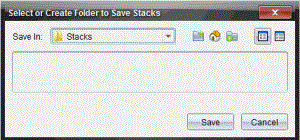
| 2. | Cliquez sur Sauvegarder pour sauvegarder les séries dans le dossier par défaut ou créez ou ouvrez un autre dossier, et cliquez ensuite sur Sauvegarder. |
Les séries sont sauvegardées sous forme de captures d'écrans individuelles avec le nom de l'élève, le numéro de l'image, la date et l'heure. Par exemple :
Laxmi Chopra_image1_10-21-2011_11-50
Laxmi Chopra_image2_10-21-2011_11-57
Utilisez l'espace de travail Contenu ou le système de gestion des fichiers de votre ordinateur pour localiser et ouvrir les écrans sauvegardés.
Les écrans s'ouvrent dans l'afficheur d'images par défaut sur votre ordinateur.