iPad®-laitteen TI-Nspire™-sovelluksessa asiakirjojen järjestäminen ja hallinta suoritetaan kotinäytöllä.
 Asiakirjan avaaminen
| ▶ | Napauta asiakirjakuvaketta. |
Asiakirja avautuu sen tehtävän ja sivun kohdalla, jota käsittelit viimeksi.
| 1. | Napauta Uusi. |
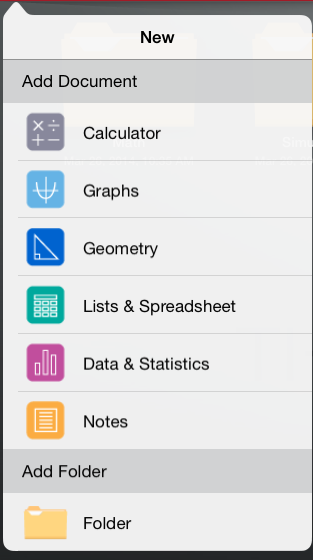
| 2. | Napauta sovelluksen nimeä. |
Avautuu uusi asiakirja, jonka ensimmäisenä sivuna on valitsemasi sovellus. Uudelle asiakirjalle annetaan oletusnimi.
| 1. | Napauta asiakirjan alla olevaa oletusnimeä avataksesi näppäimistön. |
| 2. | Kirjoita uusi nimi ja napauta paluu. |
Uusi nimi näytetään, ja näppäimistö sulkeutuu.
| 1. | Napauta Muokkaa. |
| 2. | Vedä asiakirja kansion päälle. |
| 3. | Napauta Valmis. |
Ennen kuin poistat asiakirjan, ota huomioon, että asiakirja voi sisältää useita tehtäviä ja sivuja. Kannattaa tarkastaa koko sisältö ennen asiakirjan poistamista.
| 1. | Napauta Muokkaa. |
| 2. | Napauta  poistettavasta asiakirjasta. poistettavasta asiakirjasta. |
| 3. | Kun ilmoitusviesti näytetään: |
| • | Napauta Poista poistaaksesi asiakirjan. |
| • | Napauta Peruuta peruuttaaksesi poistamisen. |
| 4. | Napauta Valmis. |