PublishView™-asiakirjassa teksti, hyperlinkit, kuvat ja videot ovat PublishView™-objektien sisällä. Objektia voi siirtää, sen kokoa voi muuttaa, sen voi kopioida ja liittää tai poistaa PublishView™-asiakirjasta. Objekteja voi myös sijoittaa päällekkäin toistensa kanssa.
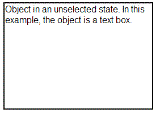
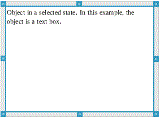
Asiakirjan sisällä PublishView™-objektien tila voi olla jokin seuraavista: valitsematon, valittu tai interaktiivinen.
|
Tila |
Kuvaus |
||||||||||
|
Valitsematon |
Kun objekti on valitsematon, siinä ei ole kahvoja uudelleen sijoittamista ja koon muuttamista varten. Objektin valinta perutaan napsauttamalla hiiren vasemman- tai oikeanpuoleista painiketta objektin ulkopuolella. Tässä esimerkissä objektin ympärillä olevat reunat näkyvät. |
|
|||||||||
|
Valittu |
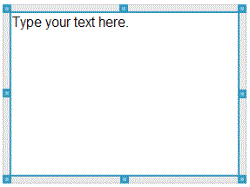
Kun objekti on valittu, sen ympärillä on kahdeksan neliönmuotoista tartuntakahvaa. Objekti valitaan napsauttamalla objektin reunaa. Kun objekti on valittu, sitä voi siirtää ja sen kokoa voi muuttaa.
|
|
|||||||||
|
Interaktiivinen |
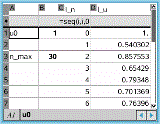
Interaktiivinen tila on ilmaistu objektin ympärillä olevilla sinisillä reunoilla. Objektin voi siirtää interaktiiviseen tilaan napsauttamalla hiiren vasemman- tai oikeanpuoleisella painikkeella mitä tahansa kohtaa objektissa. Interaktiivisessa tilassa voit käsitellä objektin sisältöä. Voit esimerkiksi lisätä tai muokata tekstiruudussa olevaa tekstiä tai suorittaa matemaattisia funktioita TI-Nspire™-sovelluksessa. Interaktiivisessa tilassa kontekstivalikot sisältävät objektin sisältöön liittyviä toimintoja. |
|
|||||||||
Objektin lisääminen
| 1. | Tarkista Asiakirjat-työkaluruudussa, että PublishView™-objektien valikko on avattu. |
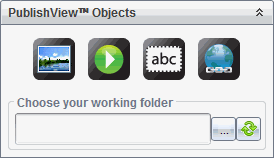
| 2. | Napsauta kuvaketta hiirellä ja vedä se asiakirjaan. |
| 3. | Pudota objekti asiakirjaan vapauttamalla hiiren painike. |
|
|
Valittuja tekstiruutuja ja kehyksiä voi siirtää, kopioida, liittää ja poistaa ja niiden kokoa voi muuttaa.
|
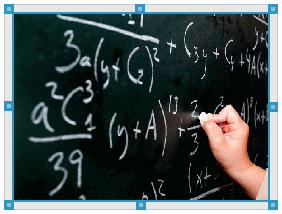
| 4. | Muuta objektin kokoa ja vedä se haluamaasi kohtaan asiakirjassa tarttumalla hiirellä kahvoihin. |
Objektin kontekstivalikoiden avaaminen
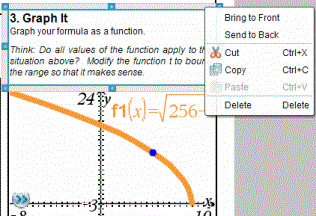
| ▶ | Napsauta jonkin PublishView™-asiakirjassa olevan objektin reunaa hiiren oikeanpuoleisella painikkeella. |
Näytölle avautuu kontekstivalikko, joka sisältää komennot poista, kopioi/liitä, leikkaa ja tuo eteen/siirrä taakse.
Objektin koon muuttaminen
| 1. | Valitse objekti napsauttamalla yhtä sen reunoista. Reuna muuttuu lihavoiduksi siniseksi viivaksi ja kahvat aktivoituvat. |
| 2. | Aktivoi kokoa muuttava työkalu viemällä hiiri yhden kahvan päälle. |

| 3. | Tartu yhteen kahvoista ja suurenna tai pienennä objektia vetämällä kahvaa tarvittavaan suuntaan. |
| 4. | Tallenna uusi koko napsauttamalla objektin ulkopuolta. |
Objektin siirtäminen
Objektin siirtäminen toiseen kohtaan sivulla:
| 1. | Valitse objekti napsauttamalla yhtä sen reunoista. Reuna muuttuu lihavoiduksi siniseksi viivaksi ja kahvat aktivoituvat. |
| 2. | Aktivoi sijoitustyökalu siirtämällä kursori yhden reunan päälle. |

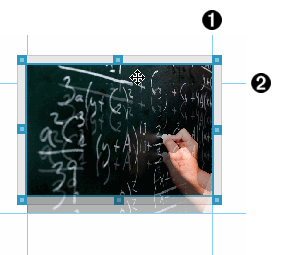
| 3. | Tartu objektiin napsauttamalla. Objektin ylä- ja alapuolella olevat vaaka- ja pystysuuntaiset kohdistusviivat aktivoituvat. Sijoita objekti sivulle ruudukon kohdistusviivojen avulla. |
|
|
|
À pystysuuntainen kohdistusviiva |
|
Á vaakasuuntainen kohdistusviiva |
| 4. | Vedä objekti uuteen paikkaan sivulla. |
| 5. | Pudota objekti uuteen paikkaan vapauttamalla hiiren painike. |
Objektien sijoittaminen päällekkäin
Voit sijoittaa objekteja päällekkäin toistensa kanssa. Asettamalla pinoamisjärjestyksen voit määrittää, mikä objekteista on toisen edessä tai takana. Päällekkäin asetetut objektit ovat usein hyödyllisiä esitettäessä tietoja luokalle. Voit esimerkiksi luoda "verhon" asettamalla tyhjän tekstiruudun muiden objektien päälle. Myöhemmin voit siirtää tekstiruutua ja paljastaa sen takana olevat kohteet yhden kerrallaan.
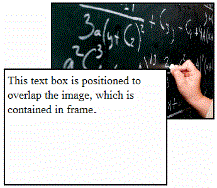
Objektin paikan vaihtaminen pinoamisjärjestyksessä:
| 1. | Valitse sijoitettava objekti napsauttamalla sen reunaa ja avaa kontekstivalikko napsauttamalla hiiren oikeanpuoleista painiketta. |
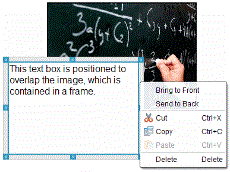
| 2. | Siirrä valittu objekti haluamaasi kohtaan napsauttamalla Siirrä taakse tai Tuo eteen. |
Objektin poistaminen
Objektin poistaminen arkilta:
| 1. | Valitse objekti napsauttamalla yhtä sen reunoista. Kun objekti on valittu, sen reunat ovat siniset ja kahvat aktivoituvat. |
| 2. | Paina poistonäppäintä, jos haluat poistaa tekstiruudun. |
—tai—
Napsauta ensin reunaa hiiren oikeanpuoleisella painikkeella ja valitse sen jälkeen kontekstivalikosta Poista.
Työkansion valitseminen PublishView™-objekteille
Käytä Valitse työkansio -kenttää PublishView™-objektien ikkunassa, kun haluat valita tallennuskansion PublishView™-asiakirjoille ja niihin liittyville tiedostoille.
| 1. | Tarkista, että PublishView™-objektien ikkuna on auki. |
| 2. | Napsauta  . . |
Esiin ilmestyy Valitse työkansio -valintaikkuna.
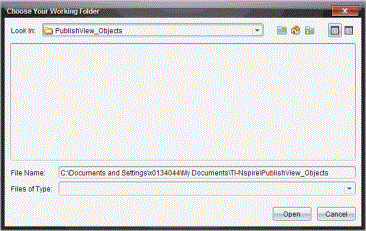
| 3. | Siirry kansioon, johon haluat tallentaa video- ja kuvatiedostot. |
| 4. | Napsauta kohtaa Avaa ja valitse työkansio. |
Valitusta kansiosta tulee työkansio ja kansion nimi näkyy Valitse työkansio -kentässä. Kansion sisältämien tuettujen kuvien ja videotiedostojen esikatselut näkyvät PublishView™-objektien ikkunassa.
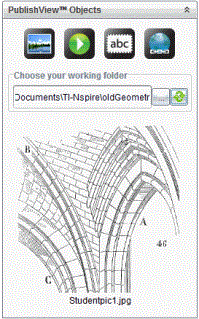
| 5. | Voit lisätä PublishView™-asiakirjaan kuva- tai videotiedoston valitsemalla haluamasi tiedoston ja siirtämällä sen aktiiviselle arkille. |