Tehtävien käsittely
Samoin kuin TI-Nspire™-asiakirja, myös PublishView™-asiakirja koostuu yhdestä tai useammasta tehtävästä.
Tehtävien avulla säädetään PublishView™-asiakirjan asettelua siten, että muuttujat voidaan eristää. Kun useassa tehtävässä käytetään samannimisiä muuttujia, muuttujilla voi olla eri arvot. Voit lisätä tehtäviä PublishView™-asiakirjoihin avaamalla arkin kontekstivalikon tai käyttämällä Asiakirja-työalueen Lisää-valikon toimintoja. Kun lisäät tehtäviä, muista seuraavat ohjeet:
|
•
|
Uusi PublishView™-asiakirja sisältää oletusarvoisesti yhden tehtävän. |
|
•
|
Voit lisätä tehtävän minkä tahansa olemassa olevan tehtävän perään. |
|
•
|
Tehtävää ei voi lisätä olemassa olevan tehtävän keskelle. |
|
•
|
Valitun tehtävän perään lisätään aina uusi tehtävänvaihto. |
|
•
|
Tehtävänvaihdon lisääminen lisää tyhjän tilan vaihtoviivan perään. |
|
•
|
Kahden tehtävänvaihdon välissä oleva objekti kuuluu vaihtoviivan yläpuolella olevaan tehtävään. |
|
•
|
Viimeinen tehtävä sisältää kaikki viimeisen tehtävänvaihdon alapuolella olevat arkit ja objektit. |
|
•
|
Tehtävänvaihdot eivät liity mihinkään objektiin, joten voit siirtää tehtävän sisällä olevia objekteja vaikuttamatta tehtävänvaihtoviivan paikkaan. |
Tehtävän lisääminen
Tehtävän lisääminen avoinna olevaan PublishView™asiakirjaan:
|
1.
|
Napsauta ensin hiiren oikeanpuoleisella painikkeella jotakin arkin kohtaa ja sen jälkeen kohtaa |
Tehtävä lisätään asiakirjaan mahdollisten olemassa olevien tehtävien alapuolelle. Tehtävänvaihto on näkyvä jakaja tehtävien välillä.

|
2.
|
Voit nimetä tehtävän korostamalla oletustekstin, kirjoittamalla nimen ja tallentamalla sitten nimen napsauttamalla jotakin kohtaa tekstiruudun ulkopuolella. |
Tehtävänvaihto tallentuu.

Jos asiakirjassa on useita tehtäviä, voit liikkua tehtävissä ylös- ja alaspäin asiakirjan oikealla puolella olevan vierityspalkin avulla.
Tehtävänvaihtojen hallinta
Tehtävät ja muuttujasarjat erotetaan toisistaan tehtävänvaihtojen avulla.
|
•
|
Jokaisessa tehtävässä on tehtävänvaihto. |
|
•
|
Tehtävänvaihto tulee näkyviin, kun tehtävä lisätään asiakirjaan. |
|
•
|
Tehtävänvaihto merkitään katkoviivalla, ja tehtävän nimi on näkyvissä arkin vasemmassa reunassa. |
|
•
|
Tehtävän nimi näkyy oletusarvoisesti muodossa . Korosta oletusteksti ja kirjoita tehtävälle uusi nimi. |
|
•
|
Tehtävien nimien ei tarvitse olla yksilöllisiä. Kahdella tehtävällä voi olla sama nimi. |
Tehtävänvaihtojen piilottaminen ja näyttäminen
Voit valita tehtävänvaihtojen näyttämisen tai piilottamisen PublishView™-asiakirjassa. Tehtävänvaihdot ovat oletusarvoisesti näkyvissä.
|
1.
|
Avaa arkin kontekstivalikko napsauttamalla hiiren oikeanpuoleisella painikkeella jotakin tyhjää kohtaa asiakirjassa (objektien ulkopuolella). |
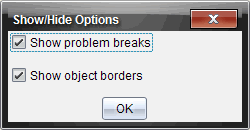
Näytölle avautuu Näytä/piilota vaihtoehdot -valintaikkuna.
Huomautus: Voit myös napsauttaa kohtaa .
|
3.
|
Voit piilottaa asiakirjan tehtävänvaihdot poistamalla valinnan kohdasta . Jos valitset vaihtoehdon, palaat oletusasetukseen ja tehtävänvaihdot tulevat näkyviin. |
|
4.
|
Sulje valintaikkuna napsauttamalla . |
Tehtävän nimeäminen uudelleen
|
1.
|
Napsauta tehtävänvaihtoviivalla olevaa tehtävän nimeä. |
|
2.
|
Kirjoita tehtävälle uusi nimi. |
|
3.
|
Tallenna uusi nimi napsauttamalla tekstiruudun ulkopuolta. |
Tehtävän poistaminen
Tehtävä voidaan poistaa jollakin seuraavista toimenpiteistä:
|
▶
|
Valitse tehtävänvaihto ja napsauta  vaihtoviivan oikeaa puolta. vaihtoviivan oikeaa puolta. |
|
▶
|
Napsauta tehtävänvaihtoa hiiren oikeanpuoleisella painikkeella ja napsauta kohtaa . |
|
▶
|
Valitse tehtävänvaihto ja paina - tai -näppäintä. |
Kun poistat tehtävän, kaikki tehtävän sisältämät objektit poistetaan ja valitun tehtävänvaihdon ja seuraavan tehtävänvaihdon välissä oleva tyhjä tila poistuu.