Kuvien käsittely
PublishView™-asiakirjoihin voi lisätä kuvia PublishView™-objekteina, tai kuvia voi lisätä kuvia tukevien TI-Nspire™-sovellusten sisällä. Tuetut tiedostotyypit ovat bmp, .jpg ja .png.
Huomautus: Jos TI-Nspire™-sovellus on aktiivinen PublishView™-asiakirjassa, kuva lisätään TI-Nspire™-sovelluksen sivulle, kun napsautat valikkopalkin tai kontekstivalikon kohtaa L. Jos aktiivista TI-Nspire™-asiakirjaa ei ole, kuva lisätään PublishView™-objektina. Vain TI-Nspire™-sovellusten sisällä olevat kuvat muuntuvat TI-Nspire™-asiakirjoiksi (.tns-tiedostoiksi).
Kuvan lisääminen
|
1.
|
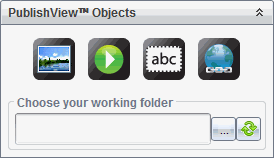
Tarkista, että PublishView™-objektien ikkuna on auki. |
|
2.
|
Napsauta kohtaa  ja vedä kuvake asiakirjaan. ja vedä kuvake asiakirjaan. |
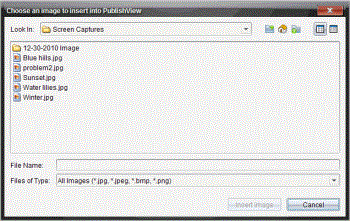
-valintaikkuna avautuu.
Huomautus: Oletusarvoisesti näkyviin tulee Texas Instrumentsin valmiiksi ladattujen kuvien kansio.
|
3.
|
Siirry selaamalla siihen kansioon, jossa lisättävä kuvatiedosto sijaitsee, ja korosta tiedostonimi. |
Kuva lisätään PublishView™-arkille.

|
5.
|
Muuta tekstiruudun kokoa tarttumalla hiirellä kahvoihin, |
—tai—
Tartu yhteen reunoista ja sijoita tekstiruutu asiakirjaan haluamallasi tavalla.
Kuvien siirtäminen
|
1.
|
Valitse kuva napsauttamalla sitä kehystä, jossa kuva on. |
|
2.
|
Aktivoi sijoitustyökalu siirtämällä osoitin kuvan reunan päälle.  |
|
3.
|
Siirrä kuva uuteen kohtaan PublishView™-arkilla. |
Huomautus: Objektit voivat olla päällekkäin PublishView™-arkilla.
Kuvien koon muuttaminen
|
1.
|
Valitse kuva napsauttamalla sitä kehystä, jossa kuva on. |
|
2.
|
Aktivoi kokoa muuttava työkalu siirtämällä kursori yhden sinisen kahvan päälle.  |
|
3.
|
Pienennä tai suurenna kuvaa vetämällä kahvasta. |
Kuvien poistaminen
|
▶
|
Valitse kuva napsauttamalla sitä ja paina sen jälkeen -näppäintä. |
—tai—
|
▶
|
Avaa kontekstivalikko napsauttamalla hiiren oikeanpuoleisella painikkeella yhtä kahvoista ja napsauta sen jälkeen kohtaa . |