Työskentely TI-Nspire™-sovelluksilla
Huomaa: Saat lisätietoja tämän käyttöoppaan kutakin aihetta käsittelevistä osioista.
Sovelluksen lisääminen tehtävään
TI-Nspire™-sovelluksen lisääminen PublishView™-asiakirjassa olevaan tehtävään:
|
1.
|
Valitse sovellus jollakin seuraavista menetelmistä: |
|
•
|
Kun olet Asiakirjat-työkaluruudun TI-Nspire™-sovellukset -ikkunassa, osoita sovellusta hiiren osoittimella ja vedä se tehtävään. |
|
•
|
Napsauta valikkopalkin kohtaa ja valitse sovellus avautuvasta pudotusvalikosta. |
|
•
|
Avaa kontekstivalikko napsauttamalla hiiren oikeanpuoleisella painikkeella arkin sisäpuolta, napsauta kohtaa ja valitse sovellus valikosta. |
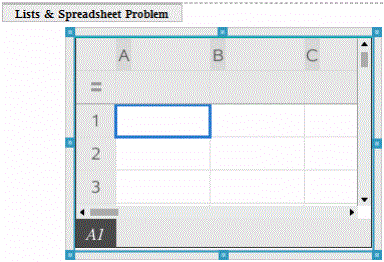
Järjestelmä lisää sovelluksen arkille.
|
2.
|
Tartu hiirellä kahvoihin ja muuta sovellusobjektin kokoa tai sijoita se tarpeen mukaan. |
|
3.
|
Hyväksy mitat napsauttamalla sovelluksen kehyksen ulkopuolta. |
|
4.
|
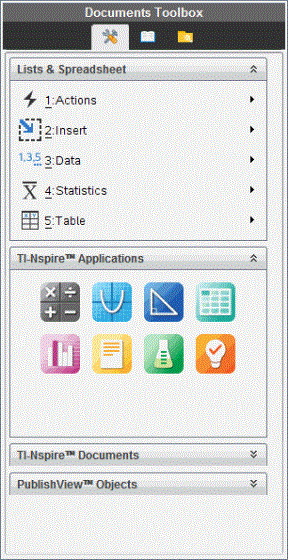
Avaa aktiivisen TI-Nspire™-sovelluksen valikko napsauttamalla jotakin kohtaa sovelluksen sisällä. |
Valikko avautuu Asiakirjat-työkaluruutuun TI-Nspire™-sovellukset -ikkunan yläpuolelle.
Napsauta hiiren oikeanpuoleisella painikkeella jotakin sovelluksen osaa, kuten solua tai funktiota, kun haluat avata kyseisen osan kontekstivalikon.
|
5.
|
Sovellusta käytetään napsauttamalla jotakin sovellusvalikon kohtaa. Napsauta kohtaa  , kun haluat supistaa sovellusvalikon ikkunan. , kun haluat supistaa sovellusvalikon ikkunan. |
Olemassa olevien TI-Nspire™-asiakirjojen lisääminen
Avaa PublishView™-asiakirjaan lisättävä olemassa oleva TI-Nspire™-asiakirja TI-Nspire™-asiakirjojen ikkunassa. Kun avaat olemassa olevan TI-Nspire™-asiakirjan, asiakirjan kaikki sivut näkyvät esikatseluikkunassa. Voit siirtää PublishView™-arkille kokonaisia tehtäviä tai yksittäisiä sivuja.
TI-Nspire™-työasiakirjan valitseminen
Työasiakirja valitaan seuraavasti:
|
1.
|
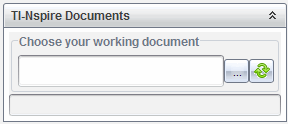
Tarkista Asiakirjat-työkaluruudussa, että TI-Nspire™-asiakirjat -ikkuna on auki. |
|
2.
|
Napsauta  . . |
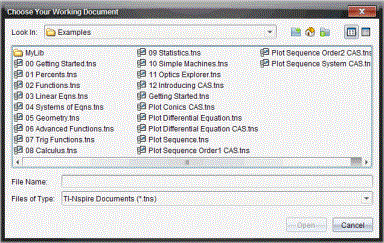
Esiin ilmestyy -valintaikkuna.
|
3.
|
Siirry selaamalla siihen kansioon, johon TI-Nspire™-asiakirja on tallennettu: |
|
•
|
Napsauta kohtaa ¤ kentässä ja voit etsiä kansion tiedostoselaimen avulla. |
|
•
|
Voit siirtyä kansiohierarkiassa ylöspäin napsauttamalla kohtaa  avatussa kansiossa. avatussa kansiossa. |
|
•
|
Napsauta kohtaa  , jos haluat palata oletusarvoiseen kotikansioon. , jos haluat palata oletusarvoiseen kotikansioon. |
|
•
|
Napsauta kohtaa  , jos haluat lisätä uuden kansion tietokoneellasi avattuun kansioon. , jos haluat lisätä uuden kansion tietokoneellasi avattuun kansioon. |
|
•
|
Napsauta kohtaa  , jos haluat nähdä luettelon kansioista ja tiedostoista. Saat niiden tiedot näkyviin napsauttamalla kohtaa , jos haluat nähdä luettelon kansioista ja tiedostoista. Saat niiden tiedot näkyviin napsauttamalla kohtaa  . . |
|
4.
|
Valitse tiedosto ja napsauta sitten kohtaa . |
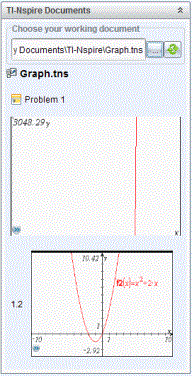
TI-Nspire™-asiakirja avautuu TI-Nspire™-asiakirjat-ikkunaan.
|
5.
|
Voit lisätä TI-Nspire™-asiakirjan PublishView™-asiakirjaan siirtämällä yhden sivun tai tehtävän kerrallaan PublishView™-arkille. |
Jos lisäät monisivuisen tehtävän, sivut pinotaan päällekkäin PublishView™-arkille. Saat näkyviin muut sivut siirtämällä ylintä sivua.