Käytä PublishView™-asiakirjoissa hyperlinkkejä seuraaviin toimintoihin:
| • | Linkittäminen tiedostoon |
| • | Linkittäminen Internet-sivuille |
Voit lisätä hyperlinkin avoinna olevaan asiakirjaan, tai voit muuntaa tekstiruudun sisältämän tekstin hyperlinkiksi. Kun hyperlinkki lisätään, järjestelmä alleviivaa tekstin ja muuttaa fontin värin siniseksi. Voit muuttaa hyperlinkkinä toimivan tekstin muotoilua menettämättä hyperlinkkiä.
Jos linkki katkeaa, linkkiä napsautettaessa näkyviin tulee virheilmoitus:
| • | Määritettyä tiedostoa ei voida avata |
| • | Määritettyä verkkosivua ei voi avata |
PublishView™-tekstiruudut tukevat sekä absoluuttisia että suhteellisia linkkejä.
Absoluuttiset linkit sisältävät linkitetyn tiedoston täydellisen sijaintipolun eivätkä ne riipu pääasiakirjan sijainnista.
Suhteelliset linkit sisältävät linkitetyn tiedoston sijaintipolun suhteessa pääasiakirjaan. Jos sinulla on lukuisia oppitunteja yhdessä ainoassa kansiossa ja ne on kaikki linkitetty suhteellista osoitteenmuodostusta käyttäen, voit siirtää kansion mihin tahansa paikkaan (toiseen paikalliseen kansioon, datajakoon, flash-muistiin, online) linkkiä rikkomatta. Linkki säilyy ennallaan myös silloin, kun pakkaat asiakirjat oppituntipakettiin tai zip-tiedostoksi ja jaat ne.
Huomautus: PublishView™-asiakirja täytyy tallentaa, ennen kuin voit lisätä suhteellisen hyperlinkin.
Linkittäminen tiedostoon
Voit muodostaa linkin mihin tahansa tietokoneessasi olevaan tiedostoon. Jos tiedostotyyppi liittyy tietokoneessasi olevaan sovellukseen, sovellus käynnistyy, kun napsautat linkkiä. Tiedostoon linkittämisen voi toteuttaa kahdella tavalla: kirjoittamalla tai liittämällä tiedoston osoitteen Osoite-kenttään, tai siirtymällä linkitettävään tiedostoon selaamalla.
Tiedostoon linkittäminen osoitetta käyttäen
| 1. | Tarkista, että PublishView™-objektien ikkuna on auki. |
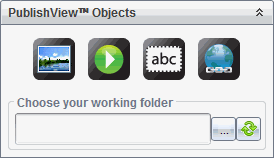
| 2. | Vedä hyperlinkkikuvake  asiakirjaan. asiakirjaan. |
Hyperlinkin valintaikkuna avautuu.

| 3. | Kirjoita linkin nimi Teksti-kenttään. Nimi voi olla esimerkiksi asiakirjan nimi. |
| 4. | Kopioi haluamasi linkitettävän tiedostopolun sijaintipaikka ja liitä se Osoite-kenttään. |
—tai—
Kirjoita tiedoston sijaintipaikka Osoite-kenttään.
Huomautus: Määrittele päähakemistot kirjoittamalla ../ Esimerkki: ../../oppitunnit/matematiikanoppitunnit2.tns
| 5. | Lisää linkki napsauttamalla kohtaa OK. |
Hyperlinkin sisältävä tekstiruutu lisätään PublishView™-asiakirjaan.
Tiedostoon linkittäminen selaamalla
| 1. | Tarkista, että PublishView™-objektien ikkuna on auki. |
| 2. | Vedä hyperlinkkikuvake asiakirjaan. |
Hyperlinkin valintaikkuna avautuu.
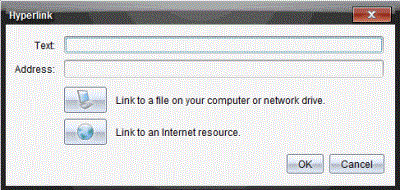
| 3. | Kirjoita linkin nimi Teksti-kenttään. Nimi voi olla esimerkiksi asiakirjan nimi. |
| 4. | Napsauta kohtaa  ja valitse kohta Muodosta linkki tietokoneellasi tai verkkoasemalla olevaan tiedostoon. ja valitse kohta Muodosta linkki tietokoneellasi tai verkkoasemalla olevaan tiedostoon. |
Valitse hyperlinkiksi lisättävä tiedosto -valintaikkuna avautuu.
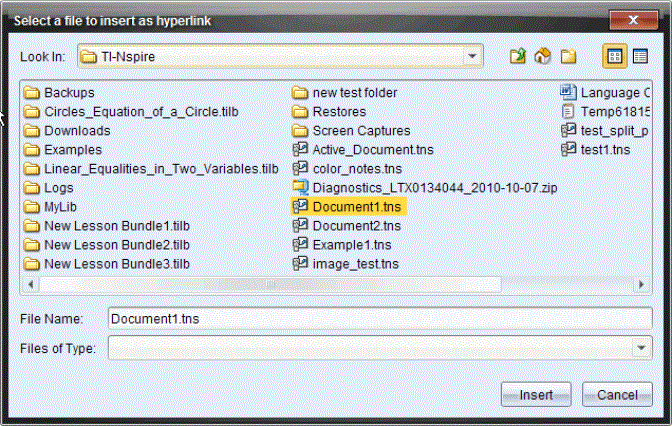
| 5. | Valitse selaamalla se tiedosto, johon haluat muodostaa linkin, ja napsauta Lisää. |
Polun nimi lisätään hyperlinkin valintaikkunan Osoite-kenttään.
Jos ohjelmisto ei pysty määrittelemään, onko linkin osoite suhteellinen vain absoluuttinen, hyperlinkin valintaikkuna avautuu ja tarjoaa vaihtoehdon linkin tyypin muuttamiseksi.
Muuta linkkiä napsauttamalla haluamaasi vaihtoehtoa:
| • | Muuta absoluuttiseksi osoitteeksi. |
| • | Muuta suhteelliseksi osoitteeksi. |
| 6. | Lisää linkki napsauttamalla kohtaa OK. |
—tai—
Napsauta kohtaa Aloita uudelleen, kun haluat siirtyä takaisin hyperlinkin valintaikkunaan, ja valitse eri tiedosto linkitettäväksi tai muokkaa Teksti- tai Osoite-kenttiä.
Hyperlinkin sisältävä tekstiruutu lisätään PublishView™-asiakirjaan.
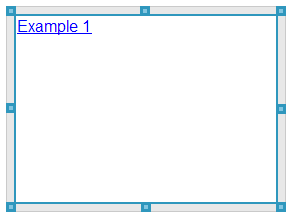
| 7. | Muuta tekstiruudun kokoa tarttumalla hiirellä kahvoihin. |
—tai—
Tartu yhteen reunoista ja sijoita tekstiruutu asiakirjaan haluamallasi tavalla.
Verkkosivulle linkittäminen
Verkkosivulle linkittämisen voi toteuttaa kahdella tavalla: kirjoittamalla tai liittämällä URL-osoitteen Osoite-kenttään, tai siirtymällä linkitettävään tiedostoon selaamalla.
Verkkosivulle linkittäminen osoitetta käyttäen
| 1. | Tarkista, että PublishView™-objektien valikko on auki. |
| 2. | Avaa hyperlinkin valintaikkuna vetämällä hyperlinkin kuvake  asiakirjaan . asiakirjaan . |
| 3. | Kirjoita tai liitä linkitettävä URL-osoite Osoite-kenttään. |
| 4. | Napsauta OK. |
Hyperlinkin sisältävä tekstiruutu lisätään PublishView™-asiakirjaan.
Verkkosivulle linkittäminen selaamalla
| 1. | Tarkista, että PublishView™-objektien valikko on auki. |
| 2. | Avaa hyperlinkin valintaikkuna vetämällä hyperlinkin kuvake asiakirjaan . |
| 3. | Valitse Linkki Internet-resurssiin napsauttamalla kohtaa  . . |
Selain avaa oletusverkkosivun.
| 4. | Siirry selaamalla verkkosivulle tai sellaiseen verkkosivulla olevaan tiedostoon, johon haluat muodostaa linkin. |
| 5. | Kopioi URL-osoite ja liitä se hyperlinkin valintaikkunan Osoite-kenttään. |
—tai—
Kirjoita URL-osoite Osoite-kenttään.
| 6. | Napsauta OK. |
Hyperlinkin sisältävä tekstiruutu lisätään PublishView™-asiakirjaan.
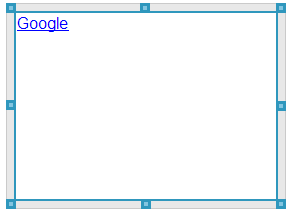
| 7. | Muuta tekstiruudun kokoa tarttumalla hiirellä kahvoihin. |
—tai—
Tartu yhteen reunoista ja sijoita tekstiruutu asiakirjaan haluamallasi tavalla.
Hyperlinkin muokkaaminen
Seuraavassa on neuvottu, miten voit muuttaa hyperlinkin nimeä, polkua tai URL-osoitetta.
| 1. | Napsauta ensin hiiren oikeanpuoleisella painikkeella hyperlinkin tekstiä ja napsauta sen jälkeen kohtaa Muokkaa hyperlinkkiä. |
Hyperlinkin valintaikkuna avautuu.
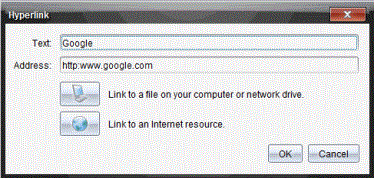
| 2. | Tee tarvittavat korjaukset: |
| • | Kirjoita hyperlinkin nimen korjaukset Teksti-kenttään. |
| • | Napsauta kohtaa ja avaa Valitse hyperlinkiksi lisättävä tiedosto -valintaikkuna. Selaa sitten tiedostoselaimella kansioon, jossa tiedosto sijaitsee. |
| • | Avaa selain napsauttamalla kohtaa , siirry selaamalla verkkosivulle, kopioi oikea URL-osoite ja liitä se Osoite-kenttään. |
| 3. | Tallenna muutokset napsauttamalla kohtaa OK. |
Olemassa olevan tekstin muuntaminen hyperlinkiksi
| 1. | Aktivoi muokkaustila ja avaa muotoiluvalikko napsauttamalla tekstiruudun sisäpuolta. |
| 2. | Valitse teksti, jonka haluat muuttaa hyperlinkiksi. |
| 3. | Napsauta kohtaa  . . |
Näytölle avautuu hyperlinkin valintaikkuna, jossa valittu teksti näkyy Teksti-kentässä.
| 4. | Muodosta linkki tiedostoon napsauttamalla kohtaa . |
—tai—
Muodosta linkki verkkosivulle napsauttamalla kohtaa .
Hyperlinkin poistaminen
Tällä menetelmällä voit poistaa linkin tekstiruudun sisältämästä tekstistä. Teksti säilyy asiakirjassa.
| 1. | Napsauta hiiren oikeanpuoleisella painikkeella hyperlinkkinä toimivaa tekstiä. |
| 2. | Napsauta Poista hyperlinkki. |
Hyperlinkin muotoilu poistuu tekstistä, eikä tekstiä voi enää napsauttaa.
Huomautus: Jos haluat poistaa sekä tekstin että hyperlinkin, poista teksti. Jos tekstiruutu sisältää ainoastaan linkkinä toimivan tekstin, poista tekstiruutu.