PublishView™-asiakirjassa voi olla useita arkkeja. Näytön työalueella on näkyvissä yksi arkki. Kaikki työt tehdään PublishView™-objekteissa ja TI-Nspire™-sovelluksissa arkkien sisällä.
Arkkien lisääminen asiakirjaan
Lisää arkki asiakirjaan seuraavasti:
| ▶ | Napsauta kohtaa Lisää > Arkki. |
Arkki lisätään tehtävään ja numerointi kasvaa yhdellä.
Arkin kontekstivalikon avaaminen
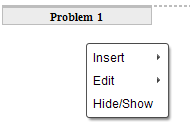
| ▶ | Napsauta hiiren oikeanpuoleisella painikkeella jotakin PublishView™-arkin tyhjää aluetta (objektien ulkopuolella). |
Näytölle avautuu kontekstivalikko, joka sisältää toiminnot tehtävien, sivujen, sovellusten ja PublishView™-objektien lisäämistä, tyhjän tilan tai sivun poistamista sekä tehtävänvaihtojen ja objektien reunojen piilottamista ja näyttämistä varten.
Sivujen numerointi
PublishView™-asiakirjan sivunumerot näkyvät alamarginaalissa (alatunnisteessa). Numerointi on oletusarvoisesti PublishView™-arkin keskellä muodossa #/#. Sivunumeroita ei voi muokata eikä poistaa.
Ylä- ja alatunnisteiden käsittely
PublishView™-asiakirjojen arkkien ylä- ja alareunassa on tilaa ylä- ja alatunnisteen lisäämistä varten. Ylä- ja alatunnisteet voivat sisältää päivämäärän, asiakirjan nimen, tuntisuunnitelman nimen, luokan nimen, koulun nimen tai muita asiakirjan tunnistustietoja.
Oletusarvoisesti ylä- ja alatunnisteissa ei ole sisältöä ja ylä- ja alatunnisteen rajat on piilotettu. Voit aktivoida ylä- tai alatunnisteen muokkausta varten napsauttamalla ylä- tai alamarginaalin sisäpuolta. Kun ylä- tai alatunniste aktivoidaan, näkyviin tulee tekstiruutu, jossa on vaaleanharmaat reunat.
Ylä- ja alatunnisteiden tekstin lisääminen ja muokkaaminen
| 1. | Napsauta ylä- tai alamarginaalin sisäpuolta. |
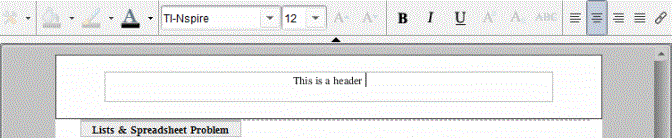
Marginaalissa olevan tekstiruudun reunat tulevat näkyviin ja objektitila poistuu käytöstä. Osoitin asettuu ylä- tai alatunnisteen alueelle ja muotoilun työkalupalkki aktivoituu.
| 2. | Kirjoita teksti. |
| • | Oletusarvoinen fontti on true type -muotoinen TI-Nspire™, 12 pt, normaali. |
| • | Oletusarvoisesti teksti keskitetään vaaka- ja pystysuunnassa. |
| • | Tekstin voi kohdistaa: vasemmalle, keskelle, oikealle tai tasareunaiseksi. |
| • | Teksti, joka ei mahdu tekstiruutuun vaakasuunnassa, siirtyy seuraavalle riville. |
| • | Teksti, joka ei mahdu tekstiruutuun pystysuunnassa, ei ole näkyvissä, mutta teksti säilyy. (Jos poistat tekstiä, piilossa oleva teksti tulee näkyviin.) |
| 3. | Tallenna teksti jollakin seuraavista toimenpiteistä: |
| • | Tallenna teksti napsauttamalla kerran jotakin kohtaa ylä- tai alatunnisteen tekstiruudun ulkopuolella. |
| • | Tallenna teksti painamalla Esc-näppäintä. |
PublishView™-arkki aktivoituu ja muotoiluvalikko sulkeutuu.
Reunojen näyttäminen ja piilottaminen
Oletusarvoisesti reunat ovat näkyvissä, kun lisäät objektin tehtävään. Kun valitset reunojen piilottamisen, valinta on voimassa kaikille asiakirjan objekteille ja asiakirjaan lisättäville objekteille. Reunan piilottaminen:
| 1. | Avaa kontekstivalikko napsauttamalla hiiren oikeanpuoleisella painikkeella jotakin arkin tyhjää kohtaa (objektien ulkopuolella). |
| 2. | Napsauta kohtaa Asetteluvaihtoehdot. |
Näytölle avautuu Asetteluvaihtoehdot-valintaikkuna.
Huomautus: Voit myös napsauttaa kohtaa Näytä > PublishView™-asetteluvaihtoehdot.
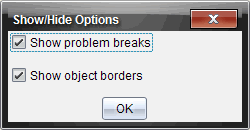
| 3. | Voit piilottaa tehtävän objektien ympärillä olevat reunat poistamalla valinnan kohdasta Näytä objektin reunat. Valitsemalla vaihtoehdon voit palata oletusasetukseen ja näyttää reunat. |
| 4. | Sulje valintaikkuna napsauttamalla kohtaa OK. |
Tyhjän tilan lisääminen ja poistaminen
Kun järjestät PublishView™-objekteja arkille, joudut mahdollisesti lisäämään tai poistamaan objektien välissä olevaa tyhjää tilaa.
Huomautus: Tällä menetelmällä voit lisätä ja poistaa objektien välissä olevaa pystysuuntaista tyhjää tilaa. Jos haluat lisätä tai poistaa objektien välissä olevaa vaakasuuntaista tilaa, siirrä objektia.
Tilan lisääminen
| 1. | Napsauta hiiren oikeanpuoleisella painikkeella objektien ulkopuolella kohtaa, johon haluat lisätä tilaa. Kontekstivalikko avautuu. |
| 2. | Napsauta kohtaa Muokkaa > Lisää/Poista tilaa. Lisää/poista tilaa -työkalu aktivoituu. |
|
|
Lisää/poista tilaa -työkalu
|
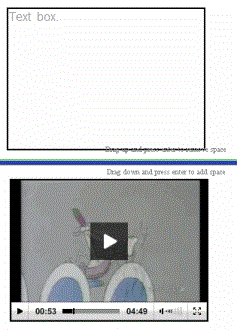
| 3. | Sijoita työkalu hiiren avulla tarkasti siihen kohtaan, johon haluat lisätä tilaa. |
| 4. | Napsauta työkalua ja valitse lisättävä tila vetämällä alaspäin. Lisättävää tilaa valittaessa lisätty osa näkyy vihreänä. |
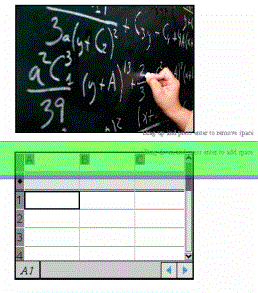
| 5. | Lisää tilaa objektien väliin painamalla Enter-näppäintä. Voit säätää tyhjän tilan määrää vetämällä ylös- ja alaspäin, ennen kuin painat Enter-näppäintä. |
Tilan poistaminen
| 1. | Napsauta hiiren oikeanpuoleisella painikkeella objektien ulkopuolella kohtaa, josta haluat poistaa tilaa. |
Kontekstivalikko avautuu.
| 2. | Napsauta kohtaa Muokkaa > Lisää/Poista tilaa. |
Lisää/poista tilaa -työkalu aktivoituu.
|
|
Lisää/poista tilaa -työkalu
|
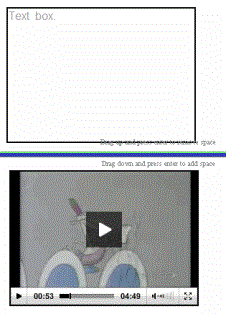
| 3. | Sijoita työkalu hiiren avulla tarkasti siihen kohtaan, josta haluat poistaa tilaa. |
| 4. | Napsauta työkalua ja valitse poistettava tila vetämällä ylöspäin. Poistettavan tilan määrää valittaessa poistettu osa näkyy punaisena. |
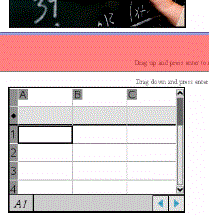
| 5. | Poista tilaa objektien välistä painamalla Enter-näppäintä. Voit säätää tyhjän tilan määrää vetämällä ylös- ja alaspäin, ennen kuin painat Enter-näppäintä. |
Huomautus: Jos objekteille ei ole riittävästi tilaa arkilla, objektit eivät liiku, kun tilaa poistetaan.
Tyhjien arkkien poistaminen tehtävistä
Voit poistaa tehtävästä arkin, joka ei sisällä TI-Nspire™-sovelluksia tai PublishView™-objekteja. Tyhjä arkki poistetaan tehtävästä seuraavalla tavalla:
| 1. | Poista arkista mahdolliset TI-Nspire™-sovellukset ja PublishView™-objektit ja siirrä tai poista mahdolliset tehtävänvaihdot. |
| 2. | Vie osoitin poistettavan arkin sisäpuolelle. |
| 3. | Avaa kontekstivalikko napsauttamalla hiiren oikeanpuoleisella painikkeella tyhjän arkin sisäpuolta. |
| 4. | Napsauta Muokkaa > Poista arkki. |
Tyhjä arkki poistuu tehtävästä.