Tekstin lisääminen PublishView™-asiakirjaan
PublishView™-asiakirjaan voi lisätä tekstiä kolmella eri tavalla:
|
•
|
Lisää PublishView™-tekstiruutu, johon voit syöttää vapaamuotoista tekstiä tai kopioida tekstiä asiakirjaan muista lähteistä. Voit sijoittaa PublishView™-tekstiruudun esimerkiksi kuvan viereen ja kirjoittaa kuvauksen tekstiruutuun. Voit myös kopioida ja liittää tekstiä .doc-, .txt- ja .rtf-tiedostoista. Käytä PublishView™-tekstiruutuja, kun haluat korostaa ja muotoilla tekstiä. PublishView™-tekstiruutuja ei muunneta, kun PublishView™-asiakirja muunnetaan TI-Nspire™-asiakirjaksi. Haluat ehkä käyttää PublishView™-tekstiruutua sellaisen tekstin lisäämiseen, jota et halua kämmenlaitteen käyttäjien näkevän. |
|
•
|
Käytä TI-Nspire™-ohjelmiston Muistiinpanot-sovellusta. Sinun tulisi käyttää Muistiinpanot-sovellusta, kun tarvitset edistyneen yhtälöeditorin ja kun tarvitset TI-Nspire™-ohjelmiston matematiikkamalleja ja symboleita. Ylä- ja alaindeksien käyttö on myös helpompaa Muistiinpanot-sovelluksessa. Käytä Muistiinpanot-sovellusta myös siinä tapauksessa, että aiot muuntaa PublishView™-asiakirjan TI-Nspire™-asiakirjaksi kämmenlaitteessa käyttöä varten ja kun haluat kämmenlaitteen käyttäjien näkevän tekstin. |
|
•
|
Lisää teksti tekstiä tukevissa TI-Nspire™-sovelluksissa samalla tavalla kuin TI-Nspire™-asiakirjassa. |
Tekstin lisääminen tekstiruutuun
|
1.
|
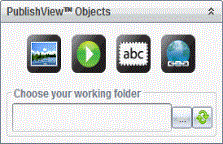
Tarkista, että PublishView™-objektien ikkuna on auki. |
|
2.
|
Käytä hiirtä, napsauta kohdetta  ja vedä se tehtävään. ja vedä se tehtävään. |
|
3.
|
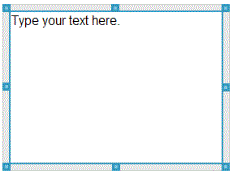
Pudota tekstiruutu tehtävään vapauttamalla hiiren painike. |
|
4.
|
Muuta tekstiruudun kokoa tai sijoita se haluamaasi kohtaan tehtävässä tarttumalla hiirellä kahvoihin. |
|
5.
|
Tallenna koko ja paikka napsauttamalla jotakin kohtaa tekstiruudun ulkopuolella. |
|
6.
|
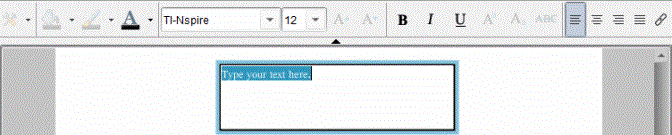
Napsauta kohtaa "Kirjoita teksti tähän." |
Muotoilun työkalupalkki aktivoituu. Tekstiruutu on interaktiivisessa tilassa tekstin lisäämistä tai muokkausta varten.
—tai—
Kopioi ja liitä teksti toisesta tiedostosta.
|
8.
|
Muotoile teksti haluamallasi tavalla. |
|
9.
|
Tallenna teksti napsauttamalla jotakin kohtaa tekstiruudun ulkopuolella. |
Tekstin muotoilu ja muokkaus
Tekstin muokkaus- ja muotoilutoiminnot sijaitsevat muotoilun työkalupalkissa aktiivisen asiakirjan yläosassa. Tekstin muokkaukseen liittyviä muotoilutoimintoja ovat:
|
•
|
Fontin tyypin, fonttikoon ja fontin värin vaihtaminen. |
|
•
|
Lihavointi, kursivointi ja alleviivaus. |
|
•
|
Seuraavien tekstin vaakasuoran kohdistamisen asetusten käyttäminen: vasemmalle, oikealle, keskelle ja tasareunaisesti. |
|
•
|
Hyperlinkkien lisääminen. |
Siirtyminen muokkaustilaan
|
▶
|
Siirry muokkaustilaan napsauttamalla tekstiruudun sisäpuolta. |
|
•
|
Muotoiluvalikko avautuu. |
|
•
|
Tekstin voi valita muokkausta varten. |
Sisällön kontekstivalikon avaaminen
|
▶
|
Napsauta hiiren oikeanpuoleisella painikkeella sellaista tekstiruutua, jossa on tekstiä tai hyperlinkki. |
Esiin ilmestyvät muotoiluvalikko ja kontekstivalikko, jotka sisältävät leikkaa-, kopioi- ja liitä -toimintojen pikavalinnat.