Sisältoresurssien hallintaan tutustuminen
Sisältöselaimen avulla voit:
|
•
|
Nähdä luettelon tietokoneellasi olevista tiedostoista. |
|
•
|
Luoda ja hallita oppituntipaketteja. |
|
•
|
Jos käytössä on liitettyjä kämmenlaitteita tukeva ohjelmisto, voit: |
|
-
|
Nähdä luettelon millä tahansa kytketyllä kämmenlaitteella olevista tiedostoista. |
|
-
|
Päivittää kytkettyjen kämmenlaitteiden käyttöjärjestelmän. |
|
-
|
Siirtää tiedostoja tietokoneen ja kytkettyjen kämmenlaitteiden välillä. |
Huomaa: Jos käytössäsi on TI-Nspire™ -ohjelmisto, joka ei tue liitettyjä kämmenlaitteita, Liitetty kämmenlaite -otsikkoa ei näy Sisältöselain-ruudussa.
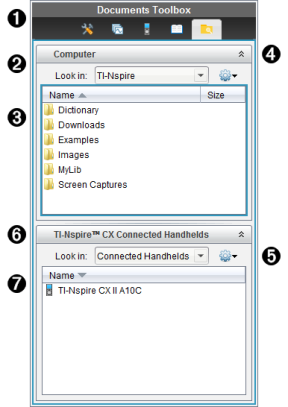
|
À
|
Asiakirjat-työkalulaatikon valikko.
|
|
Á
|
Näyttää tietokoneellasi olevat tiedostot ja sen kansion nimen, jossa tiedostot sijaitsevat. Siirry tietokoneella olevaan toiseen kansioon napsauttamalla ¤.
|
|
Â
|
-kentässä mainitussa kansiossa olevien kansioiden ja tiedostojen luettelo. Napsauta korostettua tiedostoa tai kansiota hiiren oikealla painikkeella avataksesi luettelon kyseiselle tiedostolle tai kansiolle käytettävissä olevista toimenpiteistä.
|
|
Ã
|
Sulje tiedostoluettelo napsauttamalla  . Avaa tiedostoluettelo painamalla . Avaa tiedostoluettelo painamalla  . .
|
|
Ä
|
 Valinnat-valikko. Voit avata valitulle tiedostolle suoritettavien toimenpiteiden valikon napsauttamalla ¤: Valinnat-valikko. Voit avata valitulle tiedostolle suoritettavien toimenpiteiden valikon napsauttamalla ¤:
|
•
|
Avaa olemassa oleva tiedosto tai kansio. |
|
•
|
Siirry (navigoi) yksi taso ylöspäin kansiohierarkiassa. |
|
•
|
Luo uusi oppituntipaketti. |
|
•
|
Nimeä tiedosto tai kansio uudelleen. |
|
•
|
Kopioi valittu tiedosto tai kansio. |
|
•
|
Liitä kopioitu tiedosto tai kansio leikepöydälle. |
|
•
|
Poista valittu tiedosto tai kansio. |
|
•
|
Valitse kaikki kansiossa olevat tiedostot. |
|
•
|
Pakkaa oppituntipaketteja. |
|
•
|
Asenna käyttöjärjestelmä. |
|
|
Å
|
Liitetyt kämmenlaitteet. Luettelee liitetyt kämmenlaitteet. Useita kämmenlaitteita luetellaan, jos tietokoneeseen on liitetty enemmän kuin yksi kämmenlaite tai jos käytetään TI-Nspire™ Docking Stations -telakointiasemia.
|
|
Æ
|
Liitetyn kämmenlaitteen nimi. Kämmenlaitteen kansiot ja tiedostot nähdään kaksoisnapsauttamalla kämmenlaitteen nimeä.
Siirry kämmenlaitteella olevaan toiseen kansioon napsauttamalla ¤.
|