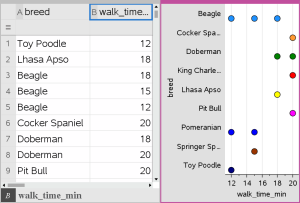
Voit lajitella ja ryhmitellä dataa kategorisen datan kuvaajatyyppien avulla.
| • | Pistekaavio |
| • | Pylväsdiagrammi |
| • | Ympyrädiagrammi |
Kategorisen datan kuvaajatyyppejä voi käyttää datan esitystapojen vertaamiseen eri kuvaajissa. Jos samaa muuttujaa (listaa) käytetään tehtävän pistekaaviossa ja pylväs- tai ympyrädiagrammissa, datapisteen tai segmentin valitseminen yhdestä kuvaajasta valitsee vastaavan datapisteen, segmentin tai pylvään kaikista muistakin kuvaajista, jotka sisältävät kyseisen muuttujan.
 Pistekaavion luominen
Pistekaavio on luokitellun aineiston oletusarvoinen kuvaajatyyppi.
Piirrettäessä yhden muuttujan kuvaajaa jokaisen solun arvoa vastaa yksi piste ja pisteet on pinottu päällekkäin solun arvoa vastaavaan akselin kohtaan.
| 1. | Luo Listat & taulukot -sovelluksessa taulukko, joka sisältää vähintään yhden sarakkeen merkkijonomuotoisia arvoja, joita voidaan käyttää datan ryhmittelyssä. |

Huomaa: Kun kirjoitat merkkijonon Listat & taulukot -sovellukseen, lisää lainausmerkit merkkien ympärille.
| 2. | Lisää tehtävään Data & tilastot -sivu. |
Huomautuksia:
| - | Voit lisätä Data & tilastot -sivun automaattisesti ja piirtää kuvaajan valitusta sarakkeesta käyttämällä Listat & taulukot -sovelluksen Pikakuvaaja-työkalua. |
| - | Uudella Data & tilastot -sovelluksen työalueella näkyy oletusarvoinen tapauskuvaaja, otsikko ja muuttujan nimi sekä muuttujan datapisteet, joista ei ole piirretty kuvaajia. Napsauttamalla muuttujan nimeä otsikossa voit valita jonkin toisen muuttujan esikatseluun, tai voit piirtää nykyisen muuttujan kuvaajan vetämällä oletusarvoista datapistettä kohti akselia. |
| 3. | Siirry jommankumman akselin keskikohdan lähelle ja napsauta listojen lisäysaluetta. Muuttujalista tulee näkyviin. |
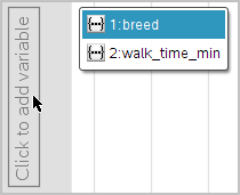
| 4. | Napsauta sitä listaa, joka sisältää tietojen lajittelussa käytettävät kategoriat. |
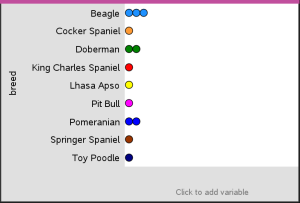
Pistekaavio piirtyy työalueelle. Sovellus merkitsee akselin muuttujan nimellä ja piirtää pisteen jokaisesta kategorian esiintymästä.
| 5. | Tutki dataa, josta on piirretty kuvaaja. |
| - | Liikuttamalla osoitinta kaavion pisteen päälle saat näkyviin datan arvot. |
| - | Valitse piste napsauttamalla sitä. Voit peruuttaa pisteen valinnan napsauttamalla sitä toisen kerran tai voit poistaa sen usean pisteen valinnasta. |
| - | Aktivoi Jäljitä kuvaaja -työkalu ja liiku pisteissä listan mukaisessa järjestyksessä painamalla painiketta ◄ tai►. Kun liikut pisteissä jäljitystilassa, pisteiden reitistä piirtyy lihavoitu viiva. |
Kuten pistekaaviot, myös pylväskaaviot kuvaavat kategorisia tietoja. Pylvään korkeus kuvaa kategorian tapausten lukumäärää.
| 1. | Napsauta jommankumman akselin muuttujien lisäysaluetta ja valitse kategorisen muuttujan nimi. Saat lisätietoja kohdasta Pistekaavion luominen. |
| 2. | Napsauta Kuvaajatyypit-valikossa Pylväsdiagrammi. |
Pistekaavio muuttuu pylväskaavioesitykseksi.
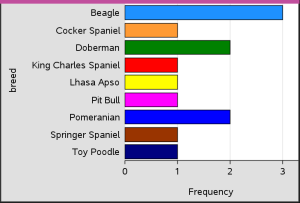
| 3. | Tutki kuvaajan esittämiä tietoja. |
| - | Saat näkyviin kategorian tiedot (tapausten lukumäärän ja osuuden kaikista kategorioista) siirtämällä osoittimen pylvään päälle. |
| - | Aktivoi Jäljitä kuvaaja -työkalu ja liiku pylväissä ja näytä yhteenvetotiedot painamalla painiketta ◄ tai►. |
| 1. | Luo uudelle Data & tilastot -sovelluksen sivulle frekvenssi- tai yhteenvetotietoja esittävä pylväsdiagrammi valitsemalla kohta Lisää X-muuttuja Kuvaajan ominaisuudet -valikosta. |
Huomaa: Voit luoda frekvenssitietoja esittävän pylväsdiagrammin myös valitsemalla Lisää muuttuja yhteenvetolistalla akselin muuttujien lisäysalueen kontekstivalikosta.
| 2. | Valitse haluamasi muuttuja ponnahdusvalikon vaihtoehdoista. |
| 3. | Aseta pylväiden korkeus yhteenvetomuuttujalla valitsemalla kohta Lisää yhteenvetolista Kuvaajan ominaisuudet -valikosta. |
| 4. | Valitse yhteenvetolista ponnahdusvalikon vaihtoehdoista. |
Pylväsdiagrammi piirtyy työalueelle. Vasemmassa alakulmassa oleva kuvake ilmoittaa, että tämä kuvaaja on luotu yhteenvetodatasta.
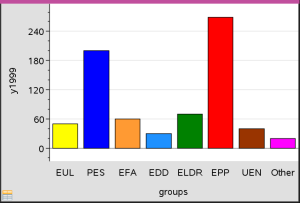
| 5. | Siirtämällä osoittimen pylvään päälle saat näkyviin kategorian tiedot, tai voit siirtyä pylväästä toiseen ja näyttää yhteenvetotiedot käyttämällä Analysoi-valikon Jäljitä kuvaaja -työkalua. |
| 6. | (Valinnainen) Lisää yhteenvetolistat ja luo vertaileva pylväsdiagrammi. |
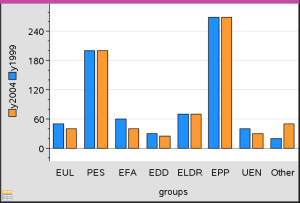
Ympyrädiagrammi esittää kategorisen datan ympyrässä, jossa jokaista kategoriaa kuvaa vastaavankokoinen segmentti.
| 1. | Luo pistekaavio työalueelle. |
| 2. | Napsauta Kuvaajatyypit-valikon kohtaa Ympyrädiagrammi. |
Pisteet siirtyvät ryhmittäin ympyräkaavion segmentteihin.
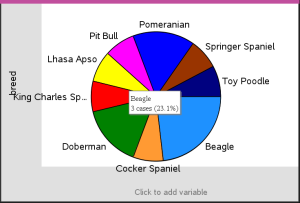
| 3. | Siirtämällä osoittimen segmentin päälle saat näkyviin kategorian tiedot, tai voit siirtyä segmentistä toiseen ja näyttää kaikki yhteenvetotiedot käyttämällä Analysoi-valikon Jäljitä kuvaaja -työkalua. Yhteenvedossa näytetään kategorian tapausten lukumäärä sekä prosenttiosuus kaikista tapauksista. |
Huomaa: Voit siirtyä ympyrädiagrammiin yhteenvetodatalla luodusta pylväsdiagrammista.
Tätä voidaan käyttää datan tutkimiseen kaksisuuntaisessa taulukossa.
| 1. | Kirjoita raakadata Listat & taulukot -sivulle. |

| 2. | Napsauta työkalupalkin Lisää-valikon kohtaa Data & tilastot. |
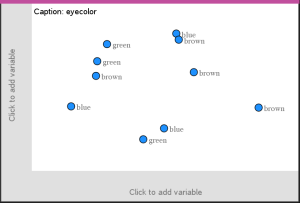
Huomaa: Näytöllä näkyvät tiedot riippuvat syöttämistäsi tiedoista.
| 3. | Valitse Lisää muuttuja napsauttamalla -kenttä ja valitse sitten silmien väri x-akselin muuttujaksi. |
| 4. | Napsauta Kuvaajatyypit-valikon kohtaa Pylväsdiagrammi. |
Silmienväridatan frekvenssi kuvataan.
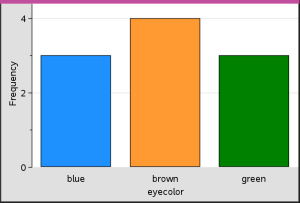
| 5. | Kun haluat jakaa silmien värin sukupuolen mukaan, napsauta Kuvaajan ominaisuudet -valikossa Jaa luokat muuttujien mukaan ja napsauta sitten sukupuoli. |
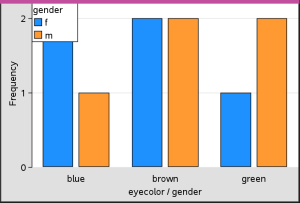
Voit lajitella akselille piirretyt arvot käyttämällä kategorista jakamista.
| 1. | Avaa tehtävä, joka sisältää Listat & taulukot -sivun, tai luo piirrettävä data Listat & taulukot -sovelluksessa. |
Tässä esimerkissä listat sisältävät tietoja koirien rodusta ja päivittäisestä ulkoiluttamisesta.
| 2. | Napsauta sarakkeen kirjainta (B). |
| 3. | Napsauta Listat & taulukot -sovelluksen Data-valikossa Pikakuvaaja-työkalu. |
Pikakuvaaja-työkalu lisää näytölle Data & tilastot -sivun. Data & tilastot -sovellus piirtää muuttujan ja nimeää vaaka-akselin.
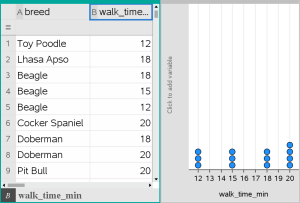
| 4. | Voit piirtää jokaisen kategorian numeeriset tiedot liikuttamalla osoitinta pystyakselin keskellä muuttujien lisäysalueella ja napsauttamalla työkaluvihjettä Lisää muuttuja napsauttamalla tai syöttämällä. |
Näkyviin tulee luettelo mahdollisista muuttujista.
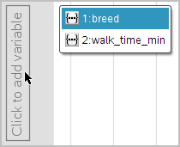
| 5. | Napsauta muuttujalistassa kategorisen muuttujan nimeä. |
Data & tilastot -sovellus nimeää pystyakselin ja piirtää kuvaajan jokaisen kategorian numeerisista tiedoista.