Tiedostojen lähettäminen luokalle
Voit lähettää tiedostoja ja kansioita koko luokalle, parhaillaan kirjautuneille opiskelijoille tai yksittäisille opiskelijoille. Oppitunnin on oltava käynnissä tiedostojen lähettämisen aikana.
Kun lähetät tiedoston koko luokalle, kaikki parhaillaan kirjautuneena olevat opiskelijat saavat tiedoston välittömästi. Opiskelijat, jotka eivät ole kirjautuneina, saavat tiedoston kirjautuessaan seuraavan kerran järjestelmään.
Huomautuksia:
|
•
|
TI-Nspire™ -ohjelmistossa on mahdollista avata vain muotoa TI-Nspire™ (.tns) ja PublishView™ (.tnsp) olevia tiedostoja. |
|
•
|
Muut tiedostotyypit (mikäli tuettuja), kuten kuva-, tekstinkäsittely- tai taulukkolaskentatiedostot, avautuvat siinä sovelluksessa, jonka käyttöjärjestelmä on yhdistänyt kyseiseen tiedostotyyppiin. |
Tiedostojen lähettäminen Sisältö- tai Asiakirjat-työalueilta
|
1.
|
Valitse luokalle lähetettävä tiedosto. |
|
•
|
Napsauta Sisältö-työalueella tiedostoa Sisältö-ikkunassa. |
|
•
|
Napsauta Asiakirjat-työalueella tiedostoa Sisältöresurssien hallinnassa. |
|
2.
|
Napsauta  tai napsauta . tai napsauta . |
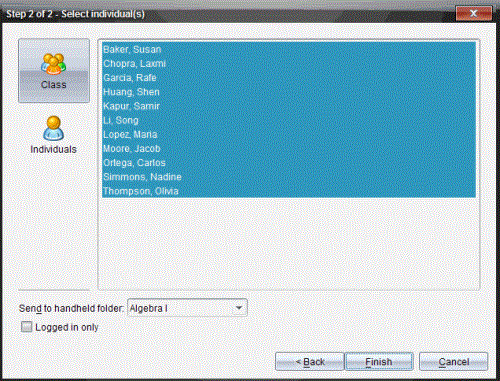
Näytölle avautuu Valitse henkilö(t) -valintaikkuna.
|
3.
|
Valitse opiskelijat, joille haluat lähettää tiedoston. |
|
•
|
Jos haluat lähettää tiedoston koko luokalle, napsauta  . Jos haluat lähettää tiedoston vain parhaillaan kirjautuneille opiskelijoille, lisää valintamerkki ruutuun . . Jos haluat lähettää tiedoston vain parhaillaan kirjautuneille opiskelijoille, lisää valintamerkki ruutuun . |
|
•
|
Jos haluat lähettää tiedoston jollekin yksittäiselle opiskelijalle, napsauta  ja napsauta sen jälkeen kyseistä opiskelijaa. ja napsauta sen jälkeen kyseistä opiskelijaa. |
Jos Luokka-alueelta on valittuna opiskelijoita, ohjelmisto on jo merkinnyt heidät valituiksi.
|
•
|
Voit valita -pudotuslistan avulla nykyisestä luokkakansiosta kämmenlaitteen ylimmän tason kansion tai 10 viimeisintä kansiota, joihin tiedostoja lähetettiin. (Mahdollista vain kämmenlaitteita tukevassa TI-Nspire™ -ohjelmistossa.) |
Tiedoston siirto näkyy Luokkatietueessa Luokka-työalueella.