|
1.
|
Napsauta tai napsauta  . . |
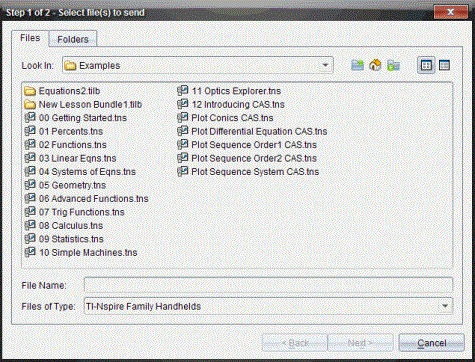
Näytölle avautuu Valitse lähetettävä(t) tiedosto(t) -valintaikkuna.
|
2.
|
Valitse tiedostot napsauttamalla -välilehteä tai valitse kansiot napsauttamalla -välilehteä. |
Huomaa: Voit lähettää vain tiedostoja tai kansioita, mutta et niiden yhdistelmiä.
|
•
|
Opettajan ohjelmisto TI-Nspire™ CX Premium Teacher Software kämmenlaitteille siirtää vain .tns-tiedostoja. |
|
3.
|
Valitse lähetettävät tiedostot tai kansiot jollakin seuraavista tavoista: |
|
•
|
Siirry lähetettävän tiedoston tai kansion kohdalle ja napsauta sitä. Voit valita useita tiedostoja tai kansioita pitämällä alhaalla Ctrl-painiketta (Mac®: “) napsauttamalla samalla kutakin tiedostonimeä. |
|
•
|
Kirjoita tiedoston tai kansion nimi - tai -kenttään. Kansion nimissä voi olla aakkosnumeerisia merkkejä, mutta ei erikoismerkkejä / \ : " | * ? < > eivätkä ne voi sisältää näitä sanoja: |
lpt1, lpt2, lpt3, lpt4, lpt5, lpt6, lpt7, lpt8, lpt9, com1, com2, com3, com4, com5, com6, com7, com8, com9, aux, con, prn, nul.
Voit lähettää tiedostoja myös vetämällä ne tiedostoselaimen ikkunasta luokkatietueeseen.
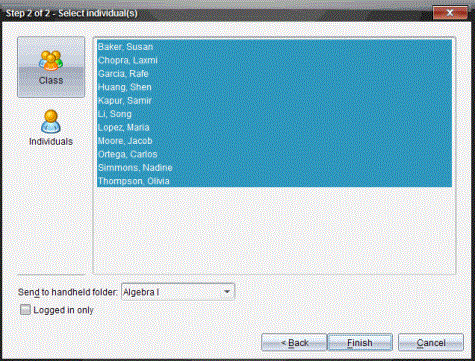
Näytölle avautuu Valitse henkilö(t) -valintaikkuna.
|
5.
|
Valitse opiskelijat, joille haluat lähettää tiedoston. |
|
•
|
Jos haluat lähettää tiedoston koko luokalle, napsauta  . Jos haluat lähettää tiedoston vain parhaillaan kirjautuneille opiskelijoille, lisää valintamerkki ruutuun . . Jos haluat lähettää tiedoston vain parhaillaan kirjautuneille opiskelijoille, lisää valintamerkki ruutuun . |
|
•
|
Jos haluat lähettää tiedoston jollekin yksittäiselle opiskelijalle, napsauta  ja napsauta sen jälkeen kyseistä opiskelijaa. ja napsauta sen jälkeen kyseistä opiskelijaa. |
Jos Luokka-alueelta on valittuna opiskelijoita, ohjelmisto on jo merkinnyt heidät valituiksi.
|
•
|
Voit valita -pudotuslistan avulla nykyisestä luokkakansiosta kämmenlaitteen ylimmän tason kansion tai 10 viimeisintä kansiota, joihin tiedostoja lähetettiin. (Saatavana vain kämmenlaitteita tukevassa TI-Nspire™ -ohjelmistossa.) |
|
-
|
Kansionimen polku voidaan antaa myös pudotuslistaan. |
Tiedoston siirto näkyy luokkatietueessa.
 Tiedostojen lähettäminen