Tiedostojen poistaminen luokkakansioista
Tiedostoja on mahdollista poistaa tarvittaessa opiskelijoiden luokkakansioista. Voit poistaa tiedostoja, jotka on lähetetty luokalle tai kerätty luokalta. Oppitunnin on oltava käynnissä, jotta tiedostoja voidaan poistaa.
Huomaa: Tiedoston poistaminen poistaa valitun tiedoston ainoastaan luokkakansiosta. Jos opiskelija on tallentanut siitä kopion toisella nimellä tai on kopioinut tiedoston toiseen sijaintiin, opiskelijalla on edelleen pääsy tiedostoon.
|
1.
|
Napsauta tai napsauta  . . |
Näytölle avautuu Valitse poistettava(t) tiedosto(t) -valintaikkuna.
|
2.
|
Valitse poistettavat tiedostot jollakin seuraavista tavoista: |
|
•
|
Napsauta , siirry poistettavan tiedoston kohdalle ja napsauta sitä. Voit valita useita tiedostoja tai kansioita pitämällä alhaalla Ctrl-painiketta (Mac®: “) napsauttamalla samalla kutakin tiedostonimeä. |
|
•
|
Napsauta , kirjoita tiedoston nimi -kenttään ja napsauta lopuksi . |
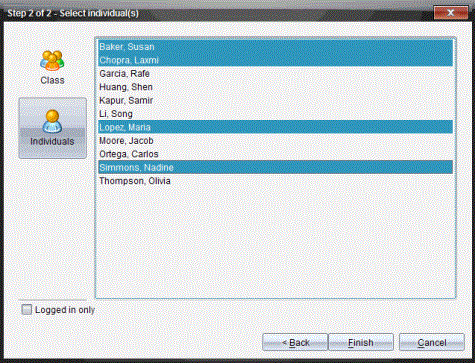
Näytölle avautuu Valitse henkilö(t) -valintaikkuna.
|
4.
|
Valitse opiskelija(t), joiden tiedostot haluat poistaa. |
|
•
|
Jos haluat poistaa tiedoston koko luokalta, napsauta  . Jos haluat poistaa tiedoston vain sillä hetkellä sisäänkirjautuneilta opiskelijoilta, lisää valintamerkki ruutuun . . Jos haluat poistaa tiedoston vain sillä hetkellä sisäänkirjautuneilta opiskelijoilta, lisää valintamerkki ruutuun . |
|
•
|
Jos haluat poistaa tiedoston joltakin yksittäiseltä opiskelijalta, napsauta  ja napsauta sen jälkeen kyseisen opiskelijan nimeä. ja napsauta sen jälkeen kyseisen opiskelijan nimeä. |
Jos Luokka-alueella on valittuna opiskelijoita, ohjelmisto on jo merkinnyt heidät valituiksi.
Tiedoston poisto näkyy luokkatietueessa.