Kaapattujen sivujen ja näyttöjen tallentaminen
Voit tallentaa kaapattuja sivuja ja näyttökuvia kuvina käytettäväksi muissa kuvia tukevissa TI-Nspire™ -asiakirjoissa tai muissa sovelluksissa, kuten Microsoft® Wordissa. Voit tallentaa yhden kuvan kerrallaan, valita useita kuvia tallennettavaksi tai tallentaa kaikki kaapatut kuvat.
Valittujen näyttöjen tallentaminen
|
1.
|
Valitse tallennettava näyttökuva näytönkaappausikkunasta. |
Huomautus: Voit napsauttaa myös painiketta  näytönkaappausikkunassa.
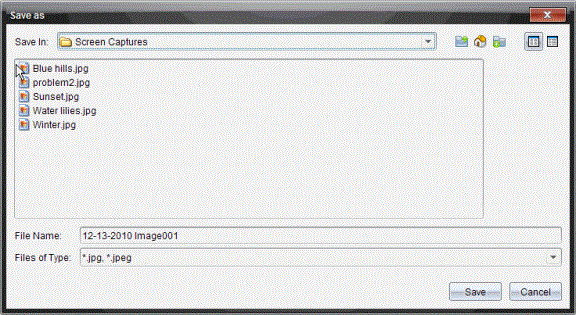
Näytölle avautuu Tallenna nimellä -valintaikkuna.
|
3.
|
Siirry tietokoneen kansioon, johon haluat tallentaa tiedoston. |
|
4.
|
Anna tiedostolle nimi. |
Huomautus: Oletusarvoinen nimi on KK-PP-VVVV Image ###.
|
5.
|
Valitse kuvatiedostoille sopiva tiedostotyyppi. Oletusarvoinen tyyppi on .jpg. Napsauta ¤ kun haluat valita toisen formaatin: .gif, .tif tai .png. |
Tiedosto tallentuu määritettyyn kansioon.
Usean näyttökuvan tallentaminen
|
1.
|
Valitse tallennettavat kuvat näytönkaappausikkunasta. |
Voit valita useita peräkkäisiä näyttökuvia napsauttamalla ensimmäistä kuvaa ja painamalla sitten -näppäintä samalla, kun napsautat muita kuvia. Jos haluat valita näytöt satunnaisessa järjestyksessä, paina (Mac®: “) ja napsauta jokaista kuvaa, jonka haluat tallentaa.
|
2.
|
Napsauta tai valitse . Voit tallentaa kaikki kaapatut näyttökuvat valitsemalla . |
Huomautus: "Tallenna kaikki näytöt" -vaihtoehto ei ole käytettävissä luokan kaappaustoiminnossa.
Näytölle avautuu Tallenna nimellä -valintaikkuna.
|
3.
|
Selaa Tallenna kohteeseen -kentässä kansioon, johon haluat tallentaa kuvat. |
|
4.
|
Kirjoita uusi kansion nimi Tiedoston nimi -kenttään. Oletusarvoinen kansion nimi on KK-PP-VVVV Image, jossa KK-PP-VVVV on sen hetkinen päivämäärä. |
|
5.
|
Valitse kuvatiedostoille sopiva tiedostotyyppi. Oletusarvoinen tyyppi on .jpg. Napsauta ¤ kun haluat valita toisen formaatin: .gif, .tif tai .png. |
Kuvat tallentuvat määritettyyn kansioon järjestelmän määrittämillä nimillä, joista näkyy päivämäärä ja järjestysnumero. Esimerkki: KK-PP-VVVV Image 001.jpg, KK-PP-VVVV Image 002.jpg jne.