Tällä toiminnolla voit kerätä historian yhden tai useamman opiskelijan kaapatuista näyttökuvista Luokan näytönkaappausikkunassa. Kerättyjä näyttöjä kutsutaan pinoiksi ja voit lisätä tai poistaa näyttöjä jokaisen opiskelijan pinosta, sekä siirtyä opiskelijoiden pinojen sisällä ja niiden välillä. Pinojen käyttäminen on hyödyllistä, kun haluat tarkistaa tietyn oppitunnin etenemisen, kerätä opiskelijoiden esityksiä tai tehtäviä myöhempää tarkastelua ja arvostelua varten, tai näyttää suoritusta ja etenemistä vanhempien/opettajien tapaamisessa.
Voit lisätä, poistaa, navigoida ja tallentaa pinoja Luokan näytönkaappausikkunasta, joka aktivoituu kun käytät Luokan näytönkaappaustoimintoa.
| ▶ | Jos haluat avata Luokan näytönkaappausikkunan, napsauta Ikkuna > Luokan näytönkaappausikkuna. |
Näyttöjen lisääminen pinoon
| ▶ | Napsauta Luokan näytönkaappausikkunassa Näytä > Pinot > Lisää pinoihin, tai napsauta  . . |
| ▶ | Jos haluat lisätä toisen sarjan näyttöjä, napsauta ensin Päivitä ja lisää sitten pino. ja lisää sitten pino. |
Kun ensimmäisten näyttöjen sarja lisätään uuteen pinoon, se merkitään nimellä Kehys1. Jokainen jälkeenpäin tehty lisäys nostaa numeroa yhdellä, esimerkiksi Kehys2, Kehys3, jne.
Kehysten poistaminen pinosta
| 1. | Valitse kehys, jonka haluat poistaa. |
| 2. | Napsauta Näytä > Pinot > Poista pinosta, tai napsauta  . . |
Kun kehyksiä poistetaan pinosta, niiden nimet sopeutuvat jäljelle jäävään osioon ja näyttävät poiston. Jos esimerkiksi poistetaan Kehys6, Kehys7 nimetään Kehys6-nimellä ja kaikkien sitä seuraavien kehysten numeroa vähennetään yhdellä.
Navigointi pinojen välillä
Voit navigoida kehyspinoissa sekä vierekkäiseltä että gallerianäkymältä.
| ▶ | Jos haluat katsella eri kehyksiä pinossa, käytä yhtä seuraavista vaihtoehdoista: |
| • | Napsauta pudotusnuolta ja napsauta sitten haluamaasi kehystä listalta. |
| • | Näytä> Pinot > Seuraava kehys, tai napsauta  . . |
| • | Näytä> Pinot > Edellinen kehys, tai napsauta  . . |
Huomautus: Näitä vaihtoehtoja voi käyttää vain silloin, kun seuraava tai edellinen kehys on olemassa.
Pinojen tallentaminen
Kun suljet Luokan näytönkaappausikkunan, ohjelmisto kysyy sinulta haluatko tallentaa pinot.
| 1. | Napsauta Kyllä ja tallenna pinot. |
Näyttöön avautuu Valitse tai luo kansio pinojen tallentamiseen -valintaikkuna.
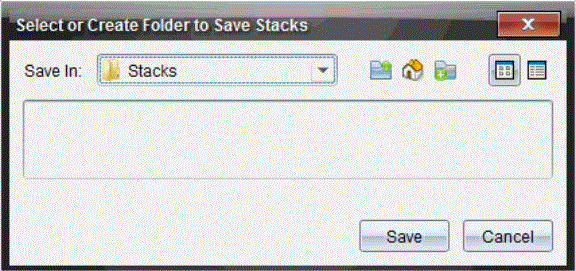
| 2. | Napsauta Tallenna, kun haluat tallentaa pinot oletuskansioon, tai luo kansio tai siirry toiseen kansioon ja napsauta sitten Tallenna. |
Pinot tallennetaan yksittäisinä näytön kaappauksina, joissa on opiskelijan nimi, kuvan numero, päiväys ja kellonaika. Esimerkki:
Laxmi Chopra_image1_10-21-2011_11-50
Laxmi Chopra_image2_10-21-2011_11-57
Käytä Sisältö-työaluetta tai tietokoneesi tiedoston hallintajärjestelmää, kun haluat paikantaa ja avata tallennetut näytöt.
Näytöt avautuvat oletusarvoisessa kuvankatselijassa tietokoneellasi.