 Yksinkertaisten matemaattisten lausekkeiden syöttäminen
Huomaa: Paina pohjassa kohtaa v syöttääksesi negatiivisen numeron kämmenlaitteessa. Tietokoneen näppäimistöllä voit käyttää väliviivamerkkiä (-).
Haluat määrittää seuraavan: 
| 1. | Valitse syöttölinja laskimen työalueella. |
| 2. | Kirjoita 2^8 aloittaaksesi lausekkeen. |

| 3. | Paina ► palauttaaksesi osoittimen perustasolle. |
| 4. | Täydennä lauseke: |
Kirjoita *43/12.
Kämmenkäyttöinen: Syötä r 43 p 12.

| 5. | Paina Enter lausekkeen arvioimiseksi. |
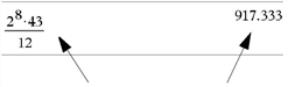
Lauseke näkyy tavallisen matemaattisen merkintätavan mukaisesti ja tulos näkyy laskimen oikealla puolella.

Huomaa: Jos vastaus ei sovi samalle riville lausekkeen kanssa, se näkyy seuraavalla rivillä.
Haluat ehkä nähdä desimaalituloksen edellä olevan esimerkin tuloksen 2752 ⁄ 3 sijaan. Lähin desimaaliversio on 917,33333..., mutta se on vain likiarvo.
Oletusarvoisesti laskin käyttää tarkempaa muotoa: 2752 ⁄ 3. Mikä tahansa tulos, joka ei ole kokonaisluku, esitetään jakomuodossa tai tarkassa (Tarkka aritmetiikka ja CAS) muodossa tai symbolimuodossa (CAS). Se vähentää pyöristysvirheitä, joita saattaa syntyä ketjutettujen laskelmien välitulosten myötä.
Voit pakottaa desimaalilikiarvon tuloksessa:
| • | Painamalla pikavalintapainikkeita. |
Windows®: Paina Ctrl+Enter määrittääksesi lausekkeen.
Mac®: Paina ”+Enter määrittääksesi lausekkeen.
Kämmenkäyttöinen: Paina / · ilmaisun · sijaan määrittääksesi lausekkeen.
Painikkeet / · pakottavat vastauksen likiarvoksi. |
| • | Sisällyttämällä desimaalin lausekkeeseen (esimerkiksi arvo 43, arvon 43 sijaan). |

| • | Käyttämällä lausekkeeseen approx()-funktiota. |

| • | Muuttamalla asiakirjan Automaattinen vai likiarvo -tila-asetus likiarvoksi. |
Napsauta Tiedosto-valikossa Asetukset > Asiakirjan asetukset.
Kämmenkäyttöinen: Paina ~ näyttääksesi Tiedosto-valikon.
Ota huomioon, että tämä tapa pakottaa kaikkien asiakirjojen laskelmien kaikki tulokset likiarvoiksi.
Voit lisätä järjestelmän funktioita ja komentoja, symboleita ja lausekemalleja katalogista laskimen syöttölinjalle.
| 1. | Napsauta Apuohjelmat-välilehteä ja sitten  avataksesi katalogin. avataksesi katalogin. |
Kämmenkäyttöinen: Paina k 1.
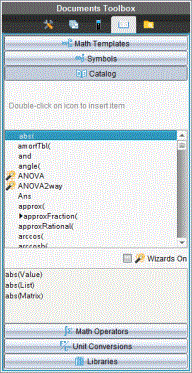
Huomaa: Joillakin funktioilla on ohjattu toiminto, joka pyytää käyttäjältä jokaista argumenttia. Nämä funktiot on merkitty ilmaisimella. Lisää valintamerkki kohtaan Ohjatut toiminnot päällä, jotta funktio antaa kehotteen.
| 2. | Jos kohde, jonka haluat syöttää, näkyy luettelossa, valitse se ja paina Enter syöttääksesi sen. |
| 3. | Jos kohde ei näy luettelossa: |
| a) | Napsauta funktioluettelon sisällä ja hyppää sen jälkeen tietyllä alkukirjaimella alkaviin syötteisiin painamalla kyseistä kirjainnäppäintä. |
| b) | Paina tarvittaessa ▲ tai ▼ korostaaksesi syötettävän kohteen. |
Ohjeita, esimerkiksi syntaksitiedot tai lyhyt kuvaus valitusta kohteesta, näkyy Katalogin alaosassa.
| c) | Paina Enter syöttääksesi kohteen syöttölinjalle. |
Laskimessa on malleja matriisien, paloittain määriteltyjen funktioiden, yhtälöjärjestelmien, integraalien, derivaattojen, tuotteiden ja muiden matemaattisten lausekkeiden syöttämiseen.
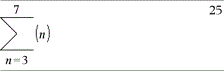
Jos esimerkiksi haluat määrittää kohteen 
| 1. | Napsauta Apuohjelmat-välilehdessä  ja avaa mallit. ja avaa mallit. |
Kämmenkäyttöinen: Paina t.
| 2. | Kaksoisnapsauta kohtaa  lisätäksesi algebrasummamallin. lisätäksesi algebrasummamallin. |
Malli tulee näkyviin syöttöriville, ja siinä olevat pienet osiot kuvaavat syötettäviä elementtejä. Yhden elementin vieressä oleva kohdistin ilmaisee, että voit syöttää arvon kyseiselle elementille.
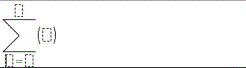
| 3. | Siirrä kohdistin nuolipainikkeiden avulla kunkin elementin kohdalle ja syötä kullekin arvo tai lauseke. |
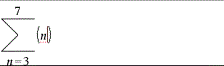
| 4. | Paina Enter lausekkeen arvioimiseksi. |
| 1. | Napsauta Apuohjelmat-välilehdessä ja avaa mallit. |
Kämmenkäyttöinen: Paina t.
| 2. | Kaksoisnapsauta kohtaa  . . |
Luo matriisi -valintaikkuna aukeaa.
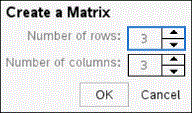
| 3. | Syötä rivien määrä. |
| 4. | Syötä sarakkeiden määrä ja napsauta sitten OK. |
Laskin avaa mallin, jossa on tilaa riveille ja sarakkeille.
Huomaa: Jos luot matriisin, jossa on paljon rivejä ja sarakkeita, sen luomisessa saattaa kestää hetken aikaa.
| 5. | Syötä matriisiarvot malliin ja paina sitten Enter määrittääksesi matriisin. |
| ▶ | Voit lisätä uuden rivin painamalla pohjassa Alt-näppäintä ja painamalla samalla Enter. |
| ▶ | Voit lisätä uuden sarakkeen painamalla pohjassa Vaihto-näppäintä ja painamalla samalla Enter. |
Kämmenkäyttöinen:
| ▶ | Voit syöttää uuden rivin painamalla @. |
| ▶ | Voit lisätä uuden sarakkeen painamalla Vaihto+Enter. |
Voit helpottaa joidenkin lausekkeiden syöttämistä käyttämällä apuna ohjattua toimintoa. Ohjattu toiminto sisältää nimettyjä kenttiä, jotka helpottavat argumenttien syöttämistä lausekkeeseen.
Jos esimerkiksi haluat sovittaa lineaarisen regressiomallin y = mx + b seuraaviin kahteen luetteloon:
{1,2,3,4,5}
{5,8,11,14,17}
| 1. | Napsauta Apuohjelmat-välilehdessä ja avaa katalogi. |
Kämmenkäyttöinen: Paina näppäimiä k 1.
| 2. | Napsauta katalogin kohtaa ja paina sitten L siirtyäksesi kohtiin, jotka alkavat L-kirjaimella. |
| 3. | Paina tarvittaessa ▼ korostaaksesi kohdan LinRegMx. |
| 4. | Valitse Wizardit päällä -vaihtoehto, jos sitä ei ole vielä valittu: |
Kämmenkäyttöinen: Paina sarkainta Sarkain korostaaksesi kohdan Ohjatut toiminnot päällä, paina Enter muuttaaksesi asetusta ja sitten sarkainta Sarkain korostaaksesi kohdan LinRegMx uudelleen.
| 5. | Paina Enter. |
Näytölle avautuu ohjattu toiminto, jonka merkittyihin kenttiin voit kirjoittaa argumentit.
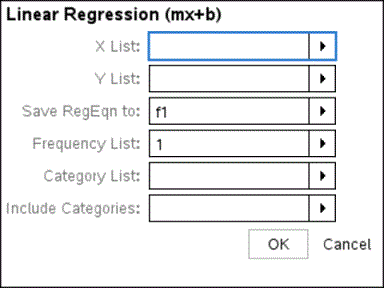
| 6. | Syötä arvot {1,2,3,4,5} kohtaan X-lista. |
| 7. | Paina sarkainta siirtyäksesi Y-luettelo-ruutuun. |
| 8. | Syötä arvot {5,8,11,14,17} kohtaan Y-lista. |
| 9. | Jos haluat tallentaa regressioyhtälön tietyssä muuttujassa, paina sarkainta ja korvaa Tallenna RegEqn nimellä muuttujan nimellä. |
| 10. | Kun painat OK-painiketta, ohjattu toiminto sulkeutuu ja lauseke lisätään syöteriville. |
Laskin syöttää lausekkeen, lisää ilmaukset kopioidakseen regressioyhtälön ja näyttää muuttujan stat.results, joka sisältää tulokset.
LinRegMx {1,2,3,4,5},{5,8,11,14,17},1: CopyVar stat.RegEqn,f2: stat.results
Laskin näyttää sitten stat.results-muuttujat.
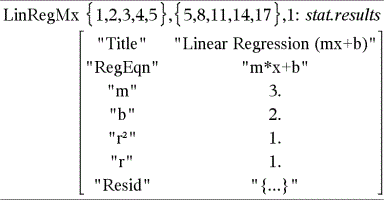
Huomaa: Voit kopioida arvoja stat.results-muuttujista ja liittää ne syöttölinjalle.
| 1. | Aloita funktion määritteleminen. Kirjoita esimerkiksi seuraava lauseke: |
Define f(x,y)=
| 2. | Napsauta Apuohjelmat-välilehdessä ja avaa mallit. |
Kämmenkäyttöinen: Paina t.
| 3. | Kaksoisnapsauta kohtaa  . . |
Luo paloittain määritelty funktio -valintaikkuna aukeaa.
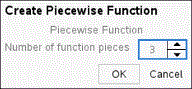
| 4. | Kirjoita funktion palojen määrä ja napsauta OK. |
Laskin avaa mallin, jossa on tilaa paloille.
| 5. | Syötä lausekkeet malliin ja paina Enter määrittääksesi funktion. |
| 6. | Syötä määritettävä lauseke tai tee funktion perusteella kuvaaja. Kirjoita esimerkiksi lauseke f(1,2) laskimen syöttölinjalle. |
| 1. | Napsauta Apuohjelmat-välilehdessä ja avaa mallit. |
Kämmenkäyttöinen: Paina t.
| 2. | Kaksoisnapsauta kohtaa  . . |
Luo yhtälöjärjestelmä -valintaikkuna aukeaa.
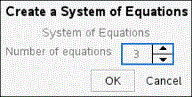
| 3. | Kirjoita yhtälöjen määrä ja napsauta OK. |
Laskin avaa mallin, jossa on tilaa yhtälöille.
| 4. | Syötä yhtälöt malliin ja paina Enter määrittääksesi yhtälöjärjestelmän. |
Jos syötät useita lausekkeita samalla riville, erota lausekkeet kaksoispisteellä (":"). Vain viimeisen lausekkeen vastaus tulee näkyviin.
