iPad®-laitteen TI-Nspire™-sovelluksessa kansioiden hallinta suoritetaan kotinäytöllä.
 Kansioiden avaaminen
| ▶ | Napauta kansiokuvaketta avataksesi kansion. |
| • | Kun avaat kansion, kaikki kansiossa olevat asiakirjat näytetään. |
| • | Napauta asiakirjakuvaketta avataksesi kansiossa olevan asiakirjan. |
| • | Napauta kansiota sulkeaksesi kansion avaamatta mitään asiakirjoja. |
| 1. | Napauta Uusi, ja napauta sitten Kansio. |
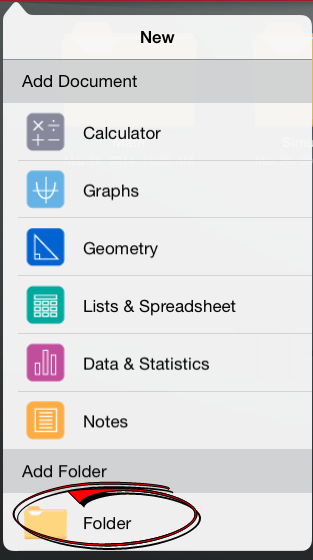
| 2. | Nimetäksesi kansion, napauta kansiolle annettua oletusnimeä. |
| 3. | Kirjoita uusi nimi ja napauta paluu. |
Huomaa: Kansiot voivat sisältää asiakirjoja, mutta ne eivät voi sisältää alikansioita.
Voit myös luoda uuden kansion vetämällä yhden asiakirjan toisen asiakirjan päälle.
| 1. | Napauta Muokkaa. |
| 2. | Vedä yksi asiakirja toisen asiakirjan päälle luodaksesi kansion, joka sisältää molemmat asiakirjat. |
| 3. | Napauta Valmis. |
| 4. | Nimeä kansio uudelleen tarvittaessa. |
| 1. | Napauta kansion alla olevaa oletusnimeä. |
Näppäimistö avautuu.
| 2. | Kirjoita uusi nimi ja napauta paluu. |
Uusi nimi näytetään, ja näppäimistö sulkeutuu.
Huomaa: Palataksesi TI-Nspire™-kotinäytölle nimeämättä kohdetta uudelleen, napauta tyhjää aluetta näytöllä.
Ennen kuin poistat kansion, ota huomioon, että kansiot voivat sisältää useita asiakirjoja. Kannattaa tarkastaa koko sisältö ennen kansion poistamista.
| 1. | Napauta Muokkaa. |
| 2. | Napauta  poistettavasta kansiosta. poistettavasta kansiosta. |
| • | Napauta Poista poistaaksesi kansion. |
| • | Napauta Peruuta peruuttaaksesi poistamisen. |
| 3. | Napauta Valmis. |