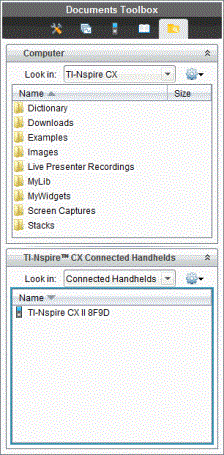
En el espacio de trabajo de Documentos, los profesores y los estudiantes pueden usar el método de "arrastrar y soltar" para transferir con rapidez archivos y carpetas de una computadora a un dispositivo portátil o para transferir archivos de un dispositivo portátil a una computadora.
Nota: Debe tener la versión 5.0, o posterior, del software TI-Nspire™ para poder transferir hacia dispositivos portátiles TI-Nspire™ CX II o desde estos.
| 1. | Conecte el dispositivo portátil a la computadora con un cable USB A a mini B estándar. |
| 2. | En el software TI-Nspire™, abra el espacio de trabajo de Documentos. |
| 3. | En la Caja de herramientas de documentos, haga clic en  para abrir el Explorador de contenidos. para abrir el Explorador de contenidos. |
|
|
Panel Computadora
Unidades portátiles conectadas
|
| 4. | Navegue hacia la carpeta que contiene el archivo que desea transferir. |
| • | Para transferir un archivo de un dispositivo portátil a la computadora, haga clic en el archivo y luego arrastre el archivo hacia una carpeta en el panel Computadora. |
| • | Para transferir un archivo de la computadora a un dispositivo portátil, haga clic en el archivo y luego arrastre el archivo hacia un dispositivo portátil conectado. |
Nota: Las personas que usen TI-Nspire™ CX Premium Teacher Software o TI-Nspire™ CX Navigator™ Teacher Software también podrán usar opciones en el espacio de trabajo de Contenido para transferir archivos de un dispositivo portátil a una computadora.
Cómo usar la opción Guardar en dispositivo portátil
En el espacio de trabajo de Documentos, también puede usar la opción Guardar en dispositivo portátil en el menú de Archivos para transferir un archivo a un dispositivo portátil conectado si desea guardar un archivo en una carpeta específica del dispositivo portátil.
| 1. | Asegúrese de que el dispositivo portátil esté conectado a la computadora. |
| 2. | En el panel Computadora, navegue a la carpeta donde se encuentra el archivo. |
| 3. | Haga clic en el archivo. |
| 4. | Haga clic en Archivo > Guardar en dispositivo portátil. Se abrirá el cuadro de diálogo Guardar en dispositivo portátil. |
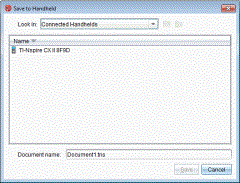
| 5. | Haga doble clic en el nombre del dispositivo portátil y luego navegue hacia la carpeta donde desea guardar el archivo. |
| 6. | Haga clic en Guardar. El archivo se guarda en la carpeta seleccionada y se cierra la ventana Guardar en dispositivo portátil. |