Uso de la paleta de herramientas del profesor
La paleta de herramientas del profesor permite añadir información sobre derechos de autor y configurar el tipo de documento como autocorrección o examen.
Cómo añadir información sobre derechos de autor
Use el cuadro de diálogo Propiedades de la pregunta para añadir información sobre derechos de autor a la pregunta actual.
|
1.
|
Haga clic en el icono de la  > . > . |
Aparecerá el cuadro de diálogo Propiedades de la pregunta.
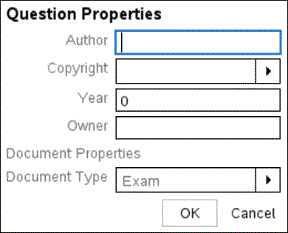
|
2.
|
Escriba el nombre del autor y vaya al campo . |
Nota: El software TI-Nspire™ permite usar preguntas preparadas por más de un autor en el mismo documento. Por lo tanto, la información que ingrese sobre el autor y los derechos de autor no es global. Debe ingresar la información pertinente para cada pregunta.
|
3.
|
Seleccione si la pregunta es de dominio público o tiene un derecho de autor asignado y vaya al campo . |
|
4.
|
Ingrese el año en que se asignó el derecho de autor a la pregunta y vaya al campo . En caso de asignar derecho de autor una nueva pregunta, ingrese el año actual (por ejemplo, 2012). |
|
5.
|
Ingrese el nombre de la persona o entidad titular del derecho de autor. |
Configuración de tipos de documento Autocorrección y Examen
Cuando se define un documento con la opción autocorrección o un examen, todas las preguntas de ese documento serán del tipo Autocorrección o de tipo Examen.
|
•
|
Cuando se define que un documento de tipo Autocorrección, los estudiantes podrán verificar sus respuestas con las del profesor. |
|
•
|
En el modo Examen, si se ingresa una respuesta sugerida , los estudiantes no podrán verificar las respuestas. Puede usar el modo examen para calificar automáticamente las respuestas de los estudiantes. |
|
1.
|
Haga clic en el icono de la > . |
|
2.
|
En la opción Tipo de documento, haga clic en o . |