Puede revisar un documento que se ha recopilado de la clase, una Encuesta Rápida en progreso o una Encuesta Rápida guardada. No puede revisar un documento que no tenga preguntas.
Cuando inicia una Encuesta rápida, el software cambia automáticamente al espacio de trabajo de Revisión y puede revisar los datos conforme los estudiantes vayan respondiendo. Cuando detiene y guarda la encuesta, puede abrirla en el espacio de trabajo de Revisión para revisar las respuestas guardadas.
Si está utilizando el software por primera vez, es posible que el panel de Vista de datos esté vacío. Siga los pasos que se describen a continuación para abrir un documento para revisión.
Cómo abrir un documento desde el espacio de trabajo de Clase
Para abrir un documento para revisión desde el espacio de la trabajo de Clase:
| 1. | Use el selector de espacio de trabajo para seleccionar el espacio de trabajo de la Clase. |
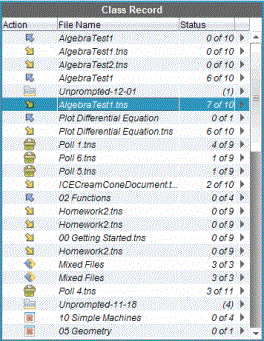
| 2. | Haga clic con el botón derecho en un archivo desde el Registro de clase y luego haga clic en Abrir en espacio de trabajo de Revisión. |
El software cambia en forma automática al espacio de trabajo de Revisión con el documento seleccionado abierto.
Nota:Puede abrir documentos recopilados  que contengan preguntas y Encuestas
  rápidas para revisión en el Registro de la clase.
Cómo abrir un documento desde el espacio de trabajo de Portafolio
Para abrir un documento para revisión desde el espacio de trabajo de Portafolio, siga estos pasos:
| 1. | Utilice el selector de espacio de trabajo para seleccionar el espacio de trabajo de Portafolio. |
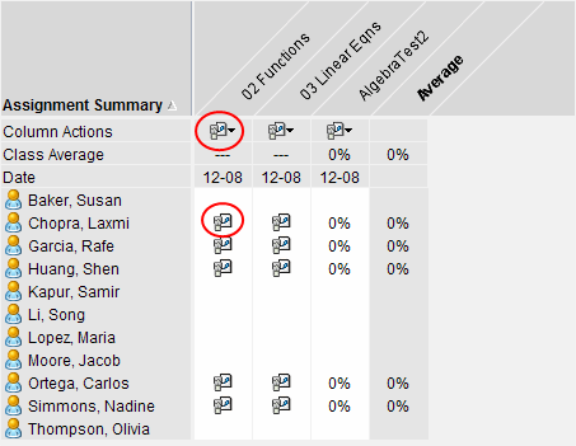
| 2. | Haga clic con el botón derecho en una celda de una columna o en una celda de una fila, luego haga clic en Abrir en espacio de trabajo de Revisión. |
El software cambia en forma automática al espacio de trabajo de Revisión con el documento seleccionado abierto.