Cómo editar las Calificaciones
Puede haber ocasiones en que desee editar la calificación de un estudiante. Por ejemplo, una tarea de Respuesta abierta contiene una pregunta que requiere la palabra "Otoño" como la respuesta correcta. Un estudiante ingresó “después del verano”. Si desea darle al estudiante puntaje total o parcial por esta respuesta, puede hacerlo cambiando la calificación del estudiante para la pregunta.
Además de editar una calificación individual de los estudiantes, puede editar los puntos totales posibles para cada pregunta, los puntos adicionales y el porcentaje final.
|
▶
|
Use números enteros para editar las calificaciones. Por ejemplo, escriba 75 para dar una calificación del 75%, escriba 100 para dar una calificación del 100%, y así sucesivamente. |
Nota: Si escribe una calificación y no presiona el cambio no se realizará y se mantendrá la calificación anterior.
Vista previa de la respuesta de un estudiante
En el Panel de Vista Previa, puede obtener una vista previa de la respuesta de un estudiante a la pregunta de una tarea individual. Esto constituye un método rápido, fácil y eficaz para la revisión de las preguntas y respuestas y la modificación de las calificaciones.
: Para obtener una vista previa, la tarea debe incluir al menos una pregunta.
|
1.
|
Haga clic en la tarea individual en la lista de Resumen de Tareas. |
|
2.
|
Seleccione la celda de la pregunta para la que desea obtener una vista previa. |
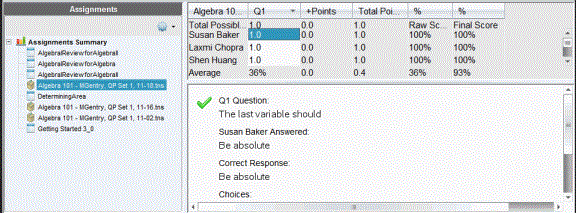
En el Panel de Vista Previa se muestra la siguiente información.
|
•
|
n.°. Pregunta original con icono que indica si la respuesta es correcta o incorrecta |
|
•
|
. Respuesta del estudiante |
|
•
|
. Respuesta correcta del profesor (en blanco si no hay respuesta correcta) |
Dependiendo de cuál sea la pregunta publicada, puede que se muestre información adicional.
Cómo modificar la Calificación de un Estudiante para una Tarea
Puede editar la calificación de una tarea desde la vista de Resumen de Tareas, o puede editar las calificaciones de las preguntas individuales de una tarea desde la vista Tareas Individuales. Estos pasos describen cómo modificar una calificación desde cualquier vista.
|
1.
|
En la fila de estudiantes, seleccione la calificación que desea editar. |
|
2.
|
Haga clic derecho en la celda y haga clic en . |
|
3.
|
Escriba la calificación de reemplazo y presione . Para cancelar, presione . |
Cómo cambiar los Puntos Totales Posibles para una Pregunta
Puede editar la calificación total posible para las preguntas individuales o los puntos adicionales.
|
1.
|
Seleccione una celda en la fila de Total Posible. |
|
2.
|
Haga clic derecho en la celda y haga clic en . |
|
3.
|
Escriba los puntos para la pregunta o para los puntos adicionales y presione . |
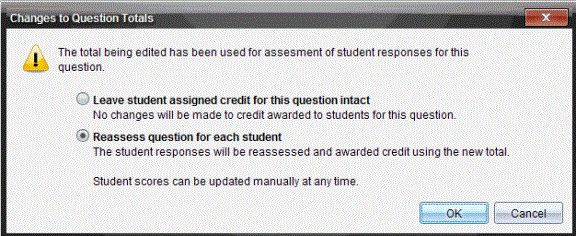
El software le preguntará si desea conservar las calificaciones de los estudiantes para la pregunta o si desea volver a evaluar las calificaciones para cada estudiante. La configuración predeterminada es volver a evaluar las calificaciones para cada estudiante.
|
•
|
Para conservar las calificaciones de los estudiantes sin cambios seleccione . |
|
•
|
Para volver a evaluar la calificación para cada estudiante, seleccione . |
Cómo cambiar la Calificación Porcentual Final
|
1.
|
En la vista Tareas Individuales, seleccione al estudiante cuya calificación desea editar. |
|
2.
|
Haga clic derecho en la celda en la columna Final y haga clic en . |
|
3.
|
Escriba la calificación de reemplazo y presione . Para cancelar, presione . |
Nota: si edita la calificación final, se conserva el valor editado y ya no se actualiza si edita otros valores en la fila.