Formatear texto permite aplicar propiedades visuales, como negritas y cursiva, al texto.
| • | Texto común. Aplique la mayoría de las combinaciones de formato en negrita, cursiva, superíndice, subíndice y tachado. Seleccione la fuente y el tamaño de fuente para cualquier carácter. |
| • | Texto en un cuadro de expresión matemática. Aplique formato e introduzca exponentes matemáticos y subíndices matemáticos para los nombres de las variables. Seleccione la fuente y el tamaño de fuente. El tamaño de fuente afecta a todo el texto en el cuadro. |
| • | Texto en un cuadro de expresión química. Aplique el formato. Seleccione la fuente y el tamaño de fuente. El tamaño de fuente afecta a todo el texto en el cuadro. El superíndice y el subíndice se procesan automáticamente. |
Cómo seleccionar texto
| ▶ | Arrastre desde el punto inicial hasta el punto final para seleccionar el texto. |
Dispositivo portátil: Si está usando la plantilla de Preguntas y Respuestas o de Corrección, presione e para colocar el cursor en el área que contiene el texto. Use el panel táctil para colocar el cursor en el inicio o el final del texto que se seleccionará. Mantenga presionado g y use el panel táctil para seleccionar el texto.
Cómo aplicar un formato de texto
| 1. | Seleccione el texto que desea formatear. |
| 2. | En la barra de herramienta de formato, haga clic en los iconos de formato (como  para negrita) para alternar entre ellos o haga clic para seleccionar una fuente y un tamaño de fuente. para negrita) para alternar entre ellos o haga clic para seleccionar una fuente y un tamaño de fuente. |
Dispositivo portátil: Haga clic en b y seleccione Formatear > Formatear texto.
Los cambios se aplican en el texto al realizar la selección.
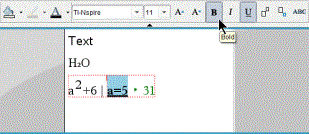
Nota: La barra de herramientas muestra solo los iconos aplicables al tipo de texto seleccionado. Por ejemplo, el superíndice ( ) y el subíndice (
 ) solo se muestran para el texto común.