Puede crear gráficas de los datos de una hoja de cálculo mediante Gráfico Rápido o Diagrama de Resumen Las celdas de Listas y Hoja de Cálculo que no contienen datos no se representan con puntos de datos en los gráficos.
 Uso de Gráfico Rápido
Puede crear fácilmente un diagrama de puntos de los datos de una columna o un diagrama de dispersión de dos columnas adyacentes utilizando la función de Gráfico Rápido. Esta función muestra los datos graficados mediante la aplicación de Datos y Estadísticas.
Para crear un diagrama de dispersión:
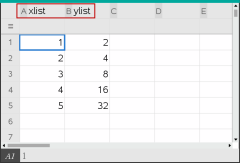
| 1. | Nombre ambas columnas para declararlas como listas. |
| 2. | Seleccione ambas columnas. |
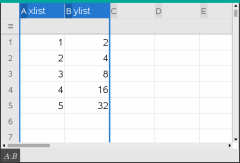
| 3. | En el menú de Datos, seleccione Gráfico Rápido. |
Se añade una aplicación de Datos y Estadísticas a la página con los datos diagramados. La lista que está a la izquierda se diagrama en el eje x, y la otra lista se diagrama en el eje y.
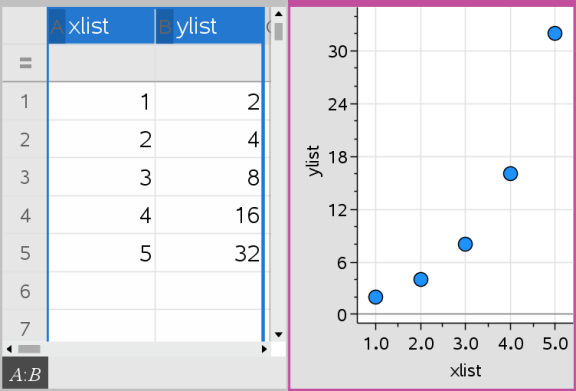
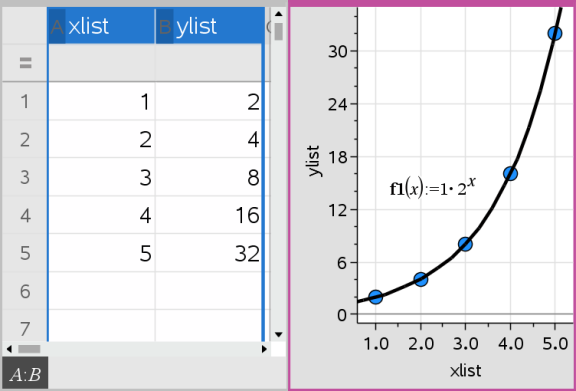
| 4. | (Opcional) Use las funciones de Datos y Estadísticas para analizar o mejorar visualmente el gráfico. |
Nota: Para obtener más información, consulte Cómo Usar Datos y Estadísticas.
En este ejemplo, se crea una tabla de resumen a partir de datos sin procesar y luego usa la tabla para generar un diagrama de resumen. Para obtener más información, consulte Cómo Usar Datos y Estadísticas.
|
|
|
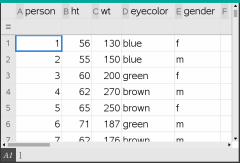
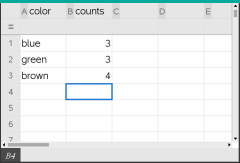
Una tabla de resumen contiene una Lista X (o Y) y una Lista de resumen.
| • | La Lista X (o Y) contiene valores numéricos o de cadena (como 1999 o “color”). Los valores numéricos generan un histograma. Los valores de cadena identifican las categorías para una gráfica de barras. |
| • | La Lista de resumen contiene valores numéricos (como conteo, frecuencia o probabilidad) para cada elemento en la otra lista. |
Para crear un diagrama de resumen:
Nota: En aquellas situaciones en las que usted ya tiene una tabla de resumen, puede omitir los primeros dos pasos.
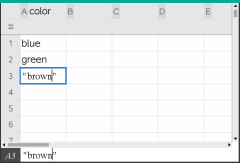
| 1. | Cree una lista que contenga los identificadores de categoría. Para este ejemplo, asigne el nombre “color” a la lista y escriba cadenas para el color de ojos. Ponga los nombres de las categorías dentro de comillas para evitar que se interpreten como variables. |
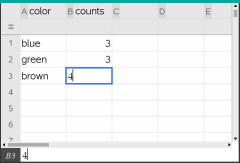
| 2. | Cree la lista de resumen. Para este ejemplo, asigne el nombre “conteos” a la lista y escriba el conteo total de cada uno de los colores de ojos. |
| 3. | Seleccione cualquiera de las listas haciendo clic en la celda superior de la columna y presionando ▲. |
| 4. | En el menú Datos, seleccione Diagrama de Resumen. |
Se abre el cuadro de diálogo Diagrama de Resumen.
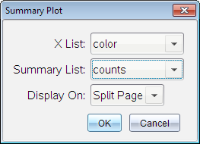
| 5. | De ser necesario, use la tecla Tab y las teclas de flecha para seleccionar las listas correctas para la Lista X y para la Lista de Resumen. |
| 6. | En el campo Desplegar en, seleccione cómo mostrar el diagrama de resumen en la aplicación Datos y Estadísticas. |
| • | Seleccione Dividir página para colocar la gráfica en la mitad de la página actual. |
| • | Seleccione Nueva página para agregar la gráfica en una página nueva. |
El diagrama de resumen aparece con los nombres de la lista en los ejes y un símbolo de diagrama de resumen en la esquina inferior izquierda de la ventana de la gráfica.
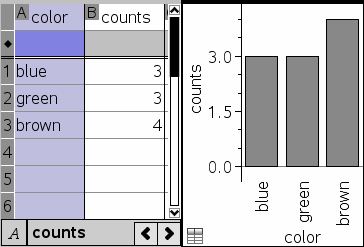
Nota: En este ejemplo, la Lista X contiene datos de cadena, de modo que el diagrama de resumen se muestra como gráfica de barras. Las cadenas de categoría de la lista se muestran debajo de las barras.