La herramienta Trazado de gráfico permite mover un cursor de trazado sobre los puntos de un gráfico o diagrama y muestra la información sobre los valores.
 Cómo trazar gráficos específicos
| 1. | En el menú Trazar, seleccione Trazado de gráfico. |
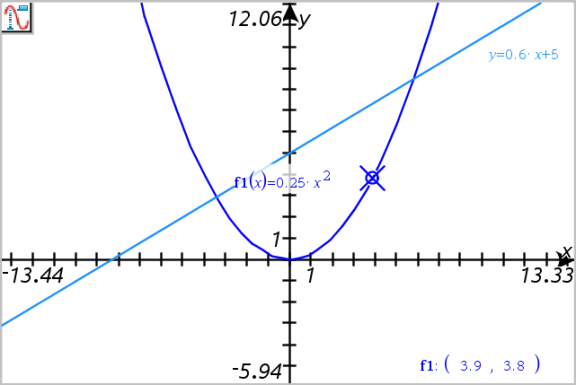
La herramienta de Trazado de gráfico aparece en la parte superior del área de trabajo, aparece el cursor de trazado y las coordenadas del cursor se muestran en la esquina inferior derecha.
| 2. | Cómo explorar un gráfico o diagrama: |
| - | Haga un punteo en un gráfico o diagrama para mover el cursor de trazado hacia ese punto. |
| - | Presione ◄ o ► para colocar el cursor en el gráfico o diagrama actual. La pantalla se desplaza automáticamente para mantener el cursor a la vista. |
| - | Presione ▲ o ▼ para alternar entre los gráficos mostrados. |
| - | Haga clic en el cursor de trazado para crear un punto persistente. También puede ingresar un valor independiente específico para desplazar el cursor de trazado hacia ese valor. |
| 3. | Para detener el trazado, presione Esc. |
La herramienta Trazar todo permite el trazado de varias funciones simultáneamente. Con varias funciones graficadas en el área de trabajo, siga los pasos siguientes:
Nota: La herramienta Trazar todo solo realiza el trazado de gráficos de funciones y no de diagramas de otras relaciones (polares, paramétrico, dispersión, secuencia).
| 1. | En el menú Trazar, seleccione Trazar todo. |
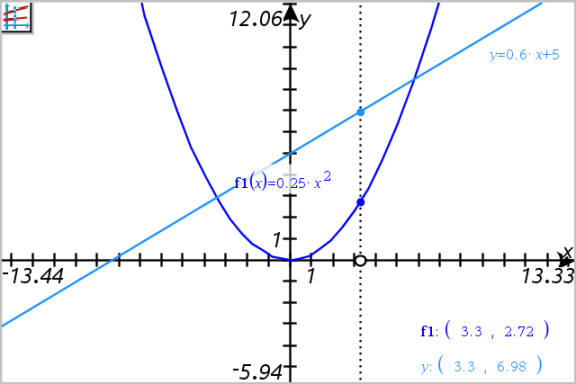
La herramienta Trazar todo aparece en el área de trabajo, una línea vertical indica el valor x en el trazado, y las coordenadas de cada punto trazado se muestran en la esquina inferior derecha.
| 2. | Para explorar los gráficos: |
| - | Haga clic en un punto en el eje x para desplazar todos los puntos de trazado a ese valor x. |
| - | Presione ◄ o ► para colocar los puntos de trazado en todos los gráficos. |
| 3. | Para detener el trazado, presione Esc. |
| 1. | En el menú Trazar, seleccione Paso de trazado. |
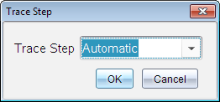
| 2. | Seleccione Automático o ingrese un tamaño de paso específico para trazar. |