Cómo explorar el explorador de contenidos
Use el Explorador de Contenidos para:
|
•
|
Ver una lista de archivos en su computadora. |
|
•
|
Crear y administrar conjuntos de lecciones. |
|
•
|
Si usa un software compatible con dispositivos portátiles conectados, usted puede: |
|
-
|
Ver una lista de archivos en cualquier dispositivo portátil conectado. |
|
-
|
Actualizar el SO en los dispositivos portátiles conectados. |
|
-
|
Transferir archivos entre una computadora y los dispositivos portátiles conectados. |
Nota: Si está usando un software de TI-Nspire™ que no es compatible con dispositivos portátiles conectados, el encabezado Dispositivos Portátiles Conectados no se muestra en el panel de Explorador de Contenidos.
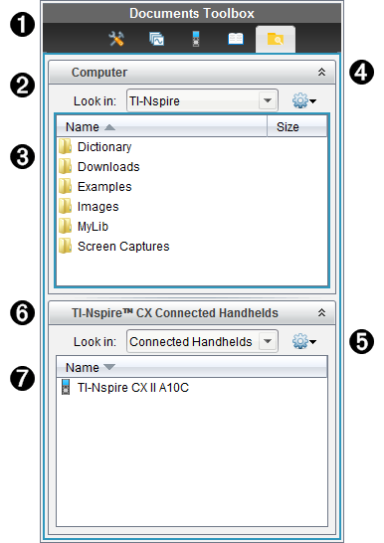
|
À
|
Menú Conjunto de herramientas de documentos.
|
|
Á
|
Muestra los archivos en su computadora y el nombre de la carpeta donde se ubican los archivos. Haga clic en ¤ para navegar a otra carpeta en la computadora.
|
|
Â
|
La lista de carpetas y archivos dentro de la carpeta nombrada en el campo . Haga clic con el botón derecho sobre un archivo o carpeta que esté resaltado para abrir el menú de contexto que presenta una lista de acciones disponibles para ese archivo o carpeta.
|
|
Ã
|
Haga clic en  para cerrar la lista de archivos. Haga clic en para cerrar la lista de archivos. Haga clic en  para abrir la lista de archivos. para abrir la lista de archivos.
|
|
Ä
|
 Menú Opciones. Haga clic en ¤ para abrir el menú de acciones que puede realizar en un archivo seleccionado: Menú Opciones. Haga clic en ¤ para abrir el menú de acciones que puede realizar en un archivo seleccionado:
|
•
|
Abrir un archivo o carpeta existente |
|
•
|
Moverse (navegar) hacia arriba un nivel en la jerarquía de la carpeta. |
|
•
|
Crear una nueva carpeta. |
|
•
|
Crear un nuevo conjunto de lecciones. |
|
•
|
Renombrar un archivo o carpeta. |
|
•
|
Copiar un archivo o carpeta seleccionado/a. |
|
•
|
Pegar un archivo o carpeta copiado/a en el Portapapeles. |
|
•
|
Borrar un archivo o carpeta seleccionado/a. |
|
•
|
Seleccionar todos los archivos de una carpeta. |
|
•
|
Empaquetar conjuntos de lecciones. |
|
|
Å
|
Dispositivos portátiles conectados. Enumera los dispositivos portátiles conectados. Se enumeran varios dispositivos portátiles si hay más de un dispositivo portátil conectado a la computadora o cuando se usan Bases de Conexión de TI-Nspire™.
|
|
Æ
|
El nombre del dispositivo portátil conectado. Para desplegar las carpetas y los archivos de un dispositivo portátil, haga doble clic en el nombre.
Haga clic en ¤ para navegar a otra carpeta del dispositivo portátil.
|