La vista de tabla provee otra forma de ordenar y ver los datos recopilados.
 Cómo seleccionar la vista de Tabla
| ▶ | Haga clic en la pestaña Vista de Tabla . . |
Puede nombrar columnas y definir los puntos decimales y la precisión que desea utilizar.
| 1. | Desde el menú Datos, seleccione Opciones de columna. |
Nota: Puede estar en la vista Medidor, Gráfico o Tabla y de cualquier forma hacer clic en estas opciones de menú. Los resultados estarán visibles.
| 2. | Haga clic en el nombre de la columna que desea definir. |
Se abre el cuadro de diálogo Opciones de columna.
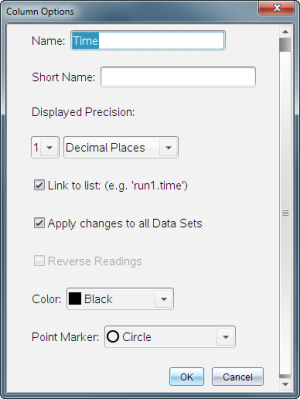
| 3. | Escriba el nombre largo para la columna en el campo Nombre. |
| 4. | Escriba el nombre abreviado en el campo Nombre corto. |
Nota: Este nombre se muestra si la columna no puede expandirse para mostrar el nombre completo.
| 5. | Escriba el número de unidades en el campo Unidades. |
| 6. | Desde la lista desplegable Precisión mostrada, seleccione el valor de precisión. |
Nota: La precisión predeterminada está relacionada con la precisión del sensor.
| 7. | Seleccione Enlace a lista para enlazar con la tabla de símbolos y para que esta información esté disponible para otras aplicaciones de TI-Nspire™. |
Nota: El enlace se realiza en forma predeterminada en la mayoría de los sensores.
Importante: Los sensores de frecuencia cardíaca y presión arterial requieren que una enorme cantidad de datos sea útil, y la forma predeterminada para estos sensores es no estar enlazados para mejorar el rendimiento del sistema.
| 8. | Seleccione Aplicar cambios a todos los conjuntos de datos para aplicar estas configuraciones a todos los conjuntos de datos. |
| 9. | Haga clic en Aceptar. |
Las configuraciones de columna ahora se definen con los nuevos valores.
Para ingresar datos en forma manual, agregue una nueva columna. Las columnas de sensores no se pueden modificar, pero los datos ingresados en forma manual se pueden editar.
| 1. | Haga clic en Datos > Nueva columna del manual. |
Se abre el cuadro de diálogo Opciones de columna.
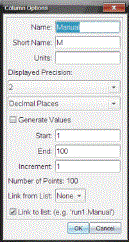
| 2. | Escriba el nombre largo para la columna en el campo Nombre. |
| 3. | Escriba el nombre abreviado en el campo Nombre corto. |
Nota: Este nombre se muestra si la columna no puede expandirse para mostrar el nombre completo.
| 4. | Escriba las unidades a utilizar. |
| 5. | Desde la lista desplegable Precisión mostrada, seleccione el valor de precisión. |
Nota: La precisión predeterminada está relacionada con la precisión del sensor.
| 6. | (Opcional) Seleccione Aplicar cambios a todos los conjuntos de datos para aplicar estas configuraciones a todos los conjuntos de datos. |
| 7. | (Opcional) Seleccione Generar valores para completar las filas automáticamente. |
Si selecciona esta opción, complete estos pasos:
| a) | Escriba un valor de inicio en el campo Iniciar. |
| b) | Escriba un valor de finalización en el campoFinalizar. |
| c) | Escriba el aumento del valor en el campo Incremento. |
Se calcula la cantidad de puntos y se muestra en el campo Cantidad de puntos.
| 8. | Seleccione Enlace desde lista para enlazar con los datos de otra aplicación de TI-Nspire™. |
Nota: Esta lista solo se completa cuando hay datos en la otra aplicación e incluye una etiqueta de columna.
| 9. | Seleccione Enlace a lista para enlazar con la tabla de símbolos y para que esta información esté disponible para otras aplicaciones de TI-Nspire™. |
Nota: El enlace se realiza en forma predeterminada en la mayoría de los sensores.
Importante: Los sensores de frecuencia cardíaca y presión arterial requieren que una enorme cantidad de datos sea útil, y la forma predeterminada para estos sensores es no estar enlazados para mejorar el rendimiento del sistema.
| 10. | Haga clic en Aceptar. |
Se añade una columna nueva a la tabla. Esta columna se puede editar.
Puede agregar una columna adicional al conjunto de datos en donde se calcularán los valores a partir de una expresión utilizando por lo menos una de las columnas existentes.
Use una columna calculada cuando encuentre la derivada para los datos de pH. Para obtener más información, consulte Cómo ajustar configuraciones de derivadas.
| 1. | Haga clic en Datos > Nueva columna calculada. |
Se abre el cuadro de diálogo Opciones de columna.
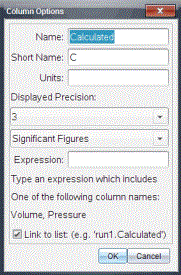
| 2. | Escriba el nombre largo para la columna en el campo Nombre. |
| 3. | Escriba el nombre abreviado en el campo Nombre corto. |
Nota: Este nombre se muestra si la columna no puede expandirse para mostrar el nombre completo.
| 4. | Escriba las unidades a utilizar. |
| 5. | Desde la lista desplegable Precisión mostrada, seleccione el valor de precisión. |
Nota: La precisión predeterminada está relacionada con la precisión del sensor.
| 6. | Escriba un cálculo que incluya uno de los nombres de columna en el campo Expresión. |
Nota: Los nombres de columna provistos por el sistema dependen del(los) sensor(es) seleccionado(s) y de todo cambio realizado al campo de nombre en las Opciones de columna.
Importante: El campo Expresión es sensible a las mayúsculas-minúsculas. (Ejemplo: "Presión" no es lo mismo que "presión").
| 7. | Seleccione Enlace a lista para enlazar con la tabla de símbolos y para que esta información esté disponible para otras aplicaciones de TI-Nspire™. |
Nota: El enlace se realiza en forma predeterminada en la mayoría de los sensores.
Importante: Los sensores de frecuencia cardíaca y presión arterial requieren que una enorme cantidad de datos sea útil, y la forma predeterminada para estos sensores es no estar enlazados para mejorar el rendimiento del sistema.
| 8. | Haga clic en Aceptar. |
Se crea la columna calculada nueva.